새 기능과 업데이트
UniQ에 새로 들어온 기능과, 고치고 다듬은 내용을 날짜순으로 모았습니다.
마지막 업데이트 Swift Stenographer피드로 받아 보기
새로 나온 기능
업데이트 이력
165건
Swift Stenographer
손 빠른 속기사가 온 날
- 새 기능새로
엑셀을 말로 고쳐요
엑셀을 열어 둔 채 대화에 ‘합계 열을 넣어 줘’처럼 부탁하면, 옆에 열린 시트가 눈앞에서 한 칸씩 고쳐져요. 무엇을 고쳤는지는 답 아래 카드에 한 줄씩 남고, 마음에 들지 않으면 ‘되돌리기’ 한 번으로 그 부탁 전체를 되돌려요.
- 쓰는 법: 엑셀(.xlsx)을 대화 옆 문서 창에 열면 대화 칸 위에 ‘보고 있는 엑셀’ 줄이 생겨요. 그 상태로 평소처럼 부탁하면 돼요. 보낼 때 열려 있는 시트의 앞부분(처음 40행과 마지막 5행, 고른 칸)이 질문과 함께 AI에게 가요.
- 할 수 있는 것: 값과 수식 넣기, 아래로 채우기, 정렬, 찾아 바꾸기, 굵게 · 색 · 숫자 서식, 칸 병합, 열 너비와 행 높이, 틀 고정, 복사 · 옮기기 · 지우기예요. 한 번의 부탁에 60곳까지 고쳐요.
- 확인과 되돌리기: 카드의 줄을 누르면 그 칸으로 가요. ‘되돌리기’는 그 부탁으로 바뀐 것을 한 번에 되돌리고, 편집기의 실행 취소(Ctrl+Z) 한 번도 같은 일을 해요. 그 뒤에 직접 고친 칸이 있으면 덮어쓰지 않고 알려 줘요.
- 저장: 자동으로 저장하지 않아요. 문서 창의 ‘저장’을 눌러야 ‘이름 (수정).xlsx’ 새 파일로 남고, 원본은 그대로예요.
- 안전: 바깥 주소를 부르는 함수처럼 위험할 수 있는 수식은 넣지 않고, 건너뛴 까닭을 카드에 보여 줘요. 시트에 주민등록번호처럼 기관이 막아 둔 정보가 있으면 보내지 않고 알려 줘요.
- 아직 안 되는 것: 행과 열을 사이에 끼워 넣거나 지우기, 시트 추가, 차트 만들기, 빈 파일에서 새 엑셀 만들기는 아직이에요. 칸이 5만 개가 넘는 큰 파일은 대화로 고칠 수 없고 직접 고치기만 돼요. 웹 검색이나 도구를 켠 질문에는 엑셀이 함께 가지 않고, 엑셀을 고친 답에는 ‘다시 답하기’가 없어요(같은 부탁을 새로 보내 주세요).
- 모델새로
디시전 스튜디오에 결정 모델 Gemini Decision 1 이 더해졌어요
디시전 스튜디오에서 고를 수 있는 결정 모델이 하나 늘었어요. Google 의 Gemini Decision 1 은 글과 사진(최대 넉 장)을 읽고 질문마다 확률을 돌려줘요 — 답이 0.5초 안팎으로 빠르고, 긴 글도 줄이지 않고 끝까지 읽어요.
- 처음 골라 두는 모델은 그대로예요. 기본 모델보다 값이 다섯 배쯤 높아 직접 골라 쓰는 모델로 뒀고, 사진이 든 질문은 다른 결정 모델보다 크레딧이 더 들어요.
- 한국어로 만든 대학 행정 판단 24문항으로 써 봤을 때 22개를 맞혔어요(작은 시험이에요 — 다른 결정 모델도 같은 문항에서 갈렸어요). 받는 곳은 이미 개인정보 처리방침의 이전 대상에 있는 Google(미국)이고 새로 받는 곳은 없어요.
- 개선새로
짧은 녹음을 글로 옮기는 모델을 바꿨어요
회의 정리에 올린 10분 이하의 녹음과 모의 면접의 답변 녹음을 글로 옮기는 전용 모델이 xAI 의 Grok STT 2.0 으로 바뀌었어요. 한국어 견본 여덟 개에서 틀린 글자가 0.4% 안팎이었고, 조용한 구간에 없는 말을 지어내지 않아요.
- 소리는 개인정보 처리방침의 이전 대상에 이미 있는 xAI(법인명 SpaceX Super Intelligence LLC, 미국)로 가요(11월 12일 게시 · 시행 — 그 전에는 DeepInfra 로 갔어요). xAI 는 약관에 입력을 모델 학습에 쓰지 않는다고 밝혔고, 기본으로 30일 동안 보관한 뒤 지워요.
- 받아쓰기가 되지 않으면 예전처럼 소리를 모델에 그대로 보내요. 10분이 넘는 녹음과 강의 영상은 지금 그대로예요.
Dusted Desk
책상의 먼지를 턴 날
- 새 기능
엑셀을 대화 옆에서 바로 고쳐요
엑셀 파일(.xlsx)이 이제 대화 옆 문서 창에서 편집 화면으로 열려요. 메뉴 · 수식 줄 · 시트 탭이 있는 화면에서 칸을 고치고 서식과 수식을 바꿀 수 있어요. 저장하면 원본은 그대로 두고 이름에 ‘(수정)’이 붙은 새 파일이 생겨요.
- 여는 법: 대화에서 만들거나 올린 엑셀의 ‘열기’를 누르거나, AI 오피스의 최근 문서에서 열어요. 파일에 차트가 있으면 차트도 보여요.
- 저장: ‘저장’이나 Ctrl+S(맥은 ⌘S)를 누르면 ‘이름 (수정).xlsx’ 파일이 새로 생기고, 대화에서 연 파일이면 그 대화에 이어져요. 이어서 다시 저장하면 그 파일이 갱신돼요. 원본은 바뀌지 않아요. 저장 직후 수식 칸이 잠깐 비었다가 다시 채워질 수 있는데, 파일에는 계산된 값까지 올바로 저장돼요.
- 내려받기: 저장하지 않아도 ‘내려받기’는 지금 고친 내용 그대로 받아요. 고친 것이 남은 채 창을 닫으려 하면 먼저 물어봐요.
- 화면 크기: 편집 화면은 컴퓨터의 넓은 창에서 열려요. 창이 아주 넓지 않으면 대화 칸을 접고 문서를 넓게 보여 주는데, ‘대화와 함께 보기’를 누르면 대화가 다시 나와요. 휴대폰과 좁은 창에서는 전처럼 읽기 보기로 열려요.
- 아직 안 되는 것: 암호가 걸린 파일과 옛 형식(.xls) · CSV 는 편집 화면으로 열리지 않아요(대화로 ‘합계 열을 넣어 줘’처럼 말해서 고치는 기능은 11월 12일에 열렸어요). 백분율 칸에는 ‘7%’처럼 % 까지 함께 입력해 주세요(숫자만 넣으면 700% 가 돼요).
- 고침
발표 자료 화면의 아래 막대를 고쳤어요
템플릿을 고르는 동안 화면 아래의 ‘슬라이드 만들기’ 막대가 바탕 없이 템플릿 위에 겹쳐 보이던 문제를 고쳤어요. 이제 막대에 바탕이 서고, 모델도 그 막대에서 바로 바꿀 수 있어요.
- 요약: 막대의 ‘8장 · 자동 추천 · 여백’ 같은 요약을 누르면 그 설정이 있는 곳으로 가요.
- 고침
코드로 만든 엑셀이 열리지 않던 문제를 고쳤어요
코드 실행으로 엑셀 · 워드 · 발표 자료를 만든 답 아래에 같은 이름의 파일 줄이 하나 더 서고, 그 줄에서 내려받은 파일이 열리지 않던 문제를 고쳤어요. 이제 진짜 파일만 보여요.
- 미리보기: 코드로 만든 엑셀 · 워드 · 발표 자료도 대화와 문서 창에서 시트 · 문단 · 슬라이드로 미리 볼 수 있어요.
- 화면 정리: 빠른 모델을 골랐을 때 입력창 위에 서던 안내 상자를 뺐어요. 같은 내용은 개인정보 처리방침에 있어요.
Docked Docs
문서가 대화 옆에 정박하는 날
- 새 기능
문서를 대화 옆에서 열어요
대화에서 만들거나 올린 발표 자료 · 엑셀 · 워드 · 한글 · PDF 를 대화를 떠나지 않고 옆 창에서 열어 볼 수 있어요. 대화는 왼쪽에 그대로 있고 문서가 오른쪽에 열려요. 새 화면 ‘AI 오피스’에는 최근 문서와 새로 만들기가 있어요.
- 여는 법: 대화의 첨부 파일 · 코드가 만든 파일 · 발표 자료와 한글 카드 · 이 대화의 파일 창에 ‘열기’가 생겼어요. 휴대폰에서는 문서가 화면 전체로 열리고 ‘대화로’ 돌아올 수 있어요.
- 새 화면: 앱 목록의 업무 · 문서에서 ‘AI 오피스’를 열면 최근 문서를 종류별로 보고, 새로 만들기로 발표 자료 · 시트 · 문서 · 한글 · PDF 를 시작해요. 시트와 문서는 입력창에 첫 글만 채워 두고 보내는 것은 직접 해요.
- 보이는 모습: 엑셀 · 워드는 읽어 낸 글을 시트 · 쪽으로 보여 줘서 수식 · 서식 · 그림은 보이지 않을 수 있어요. 한글은 읽기 전용으로 열려요.
- 고치기는 지금처럼: 한글은 한글 편집기에서 고치고, 발표 자료의 사진은 발표 자료 화면에서 바꿔요. 문서 창에서 대화로 바로 고치는 기능은 이어서 준비하고 있어요.
Speedy Scout
빠른 모델이 웹을 정찰하고, 답마다 속도가 보이는 날
- 개선
UltraFast 대화는 제목 · 요약도 그 모델이 만들어요
빠른 모델 UltraFast 로 나눈 대화는 대화 제목 짓기, 기억 만들기, 긴 대화 요약, 답 아래 ‘이어서 물어보기’ 질문, 웹이 필요한지 보는 일과 검색어 만들기까지 그 모델(국내 회사 Sionic AI)이 직접 해요. 전에는 이런 일을 해외의 가벼운 모델이 했어요.
- 못 할 때: 그 모델이 이런 일을 하지 못하면 같은 회사의 다른 UltraFast 모델이 하고, 그 모델도 못 하면 해외 모델로 넘기지 않고 그 일을 건너뛰어요 — 제목은 첫 질문 그대로 두고, 판단이 안 되면 웹은 찾지 않아요.
- 그대로인 것: 웹을 찾을 때의 검색어와 결과, 문서에서 찾을 때의 질문과 문서 조각은 지금처럼 해외의 모델과 검색 서비스로도 가요.
- 크레딧: 제목 · 기억 · 요약 · 이어서 물어보기와, 웹이 필요한지 보고 검색어를 만드는 일에는 지금처럼 크레딧이 들지 않아요. 웹을 찾을 때의 검색 요금은 그대로예요.
- 개선
UltraFast 모델도 웹을 찾아요
빠른 모델 UltraFast 두 개에서도 웹 검색을 쓸 수 있어요. 입력창에서 ‘꼭 웹 검색’을 켜거나, 최신 정보가 필요해 보이는 질문이면 알아서 웹을 찾아 출처와 함께 답해요. 웹 검색을 켠 챗봇도 같아요.
- 결과가 없을 때: 웹에서 결과를 찾지 못하면 모델이 아는 것으로 답하고, 답 위에 그렇다고 한 줄로 알려 드려요. 이때는 검색 요금이 들지 않아요.
- 데이터 찾기: 공식 누리집에서만 찾는 데이터 찾기는 이 두 모델로는 하지 않아요 — 다른 모델로 해 주세요. 딥 리서치 카드도 웹을 찾는 다른 모델로 돌아가요.
- 어떻게 찾나: 웹이 필요한지 보고 검색어를 정하는 일은 그 모델이 직접 해요(못 하면 같은 회사의 다른 UltraFast 모델이 해요). 그 검색어로 검색 서비스에서 찾은 결과를 대화와 함께 모델에 보내는데, 이때 검색어와 찾은 결과는 해외의 가벼운 모델과 검색 서비스로 가요. 받는 곳은 개인정보 처리방침의 ‘웹 검색’에 있어요.
- 개선
답 정보에 출력 속도가 보여요
답 아래 모델 이름을 누르면 뜨는 답 정보 창에 출력 속도(초당 토큰)와 첫 글자까지 걸린 시간이 보여요. 이번 업데이트 뒤에 받은 답부터 보여요.
- 개선
‘이어서 물어보기’와 대화 제목이 더 알맞아졌어요
답 아래 ‘이어서 물어보기’ 질문과 대화 제목을 만드는 모델을 바꿨어요. 여러 모델을 같은 대화로 견주어 보니 방금의 답에 더 잘 이어지는 질문을 내고, 제목도 대화의 핵심을 더 잘 잡았어요. 대신 질문과 제목이 뜨기까지 1초쯤 더 걸릴 수 있어요.
- 웹 판단: 웹 검색을 켜지 않은 질문에 최신 정보가 필요한지 보는 일도 따로 정한 모델이 해요. ‘짧게 답해 줘’ 같은 말이 든 질문에서 판단이 빗나가던 일이 줄어요.
- 기억: 기억 만들기도 같은 새 모델이 맡아요.
- UltraFast 대화: 지금처럼 그 모델이 직접 질문과 제목을 만들고 판단해요.
- 크레딧: 지금처럼 크레딧이 들지 않아요.
Truthful Tiles
소식은 타일로 가지런히, 방침은 사실대로
- 개선
시간대마다 값이 다른 모델은 지금 값을 알려 드려요
몇몇 모델은 모델 회사가 시간대마다 값을 달리 받아요 — 붐비는 시간에는 오르고 한가한 시간에는 내려요. 이제 그 값을 그대로 따라가요: 피크 시간에 보내면 평소보다 크레딧이 더 들고, 할인 시간에 보내면 덜 들어요. 모델 고르기와 모델 카드에 ‘지금 피크’ · ‘새벽 할인’과 끝나는 시각이 보여요.
- 보낸 순간의 값으로: 크레딧은 질문을 보낸 순간의 값으로 끝까지 세요 — 답이 길어 시간대가 바뀐 뒤에 끝나도 보낸 순간의 값이에요.
- 언제인지: 모델 카드의 ‘시간대 요금’ 줄에 한 주의 시간표가 한국 시간으로 있고, 카드의 큰 숫자는 지금 보내면 드는 값이에요.
- 약관: 이용약관의 크레딧 차감 조항에 이 내용을 한 문장으로 적었어요. 이용자의 권리와 의무는 그대로이고, 적은 날은 약관의 변경 이력에 있어요.
- 보안
개인정보 처리방침의 몇 문장을 실제와 똑같이 바로잡았어요
처리방침에 실제 운영과 다르게 적혀 있던 곳을 바로잡았습니다(2026년 11월 3일 게시 · 같은 날 시행). 남기는 것이 줄거나 이미 하던 일을 밝히는 쪽이라 쓰시는 방법은 바뀌지 않습니다.
- 안내 메일: 가입 · 비밀번호 재설정 같은 안내 메일의 사본은 남기지 않아요. 보낸 시각과 결과만 서버 기록에 14일 남습니다.
- 국내 논문: KCI에서 받은 논문의 초록은 받은 지 24시간 안에 지워요. 제목 · 저자 · 학술지 · 연도 · 링크는 남고, 비운 자리에는 ‘KCI에서 원문 보기’가 나와요.
- 기관 관리: 기관 관리자가 보는 접속기록과 관리 기록에 무엇이 남는지, 운영 책임자가 기관의 관리 화면을 여는 경우를 자세히 적었어요.
- 그 밖에: 화면을 떠나도 끝까지 만들어지는 답의 작업 기록(끝난 뒤 1일)과, 문서 검색을 돕는 모델에 보내는 조각 수(50개까지)를 사실대로 고쳤어요.
- 보안
기관 관리 화면에서 운영 책임자의 접속은 ‘운영사’로 보여요
기관 관리자가 보는 접속기록 · 사용량 · 사용 기록에서 서비스 운영 책임자의 접속은 이름 · 이메일 · 접속지 없이 ‘운영사’로 보여요. 기록은 지금처럼 2년간 남고, 기관에 보이는 모양만 바뀌어요.
- 운영 콘솔: 운영 책임자가 운영 콘솔에서 한 일의 줄은 경로 대신 ‘운영 콘솔’로 보여요. 기관의 관리 화면에서 한 일은 지금처럼 그대로 보여요.
- 찾기: 접속기록의 계정 칸에 ‘운영사’를 넣으면 운영 책임자의 줄만 모아 볼 수 있어요.
- 개선
새 소식 카드가 한눈에 읽혀요
새 기능 · 업데이트 화면의 카드는 굵은 제목 뒤에 첫 문장을 이어 써 한 덩어리로 읽혀요. 작은 개선 모음의 안내 그림은 소식마다 한 칸씩 실제 화면의 한 부분을 크게 보여 주고, 휴대폰에서는 그림 아래에 같은 내용을 글로도 적어요.
Airy Annex
미리보기가 따로 떨어진 별관으로 옮겨 간 날
- 새 기능
첫 글자가 바로 나오는 빠른 모델 둘이 왔어요
모델 고르기에 ‘빠름’ 표시가 붙은 모델 둘이 들어왔어요 — DeepSeek V4.1 Flash UltraFast 와 GLM-5.3 Flash UltraFast. 질문하면 첫 글자가 거의 바로 나오고 이미지도 읽어요. 국내 회사 Sionic AI 가 제공하는 모델이고, 그 회사는 대화를 모델 학습에 쓰지 않는다고 밝혔어요.
- 어떻게 쓰나: 모델 고르기에서 ‘빠름’ 알약이 붙은 모델을 고르면 돼요. 두 모델 모두 답하기 전에 짧게 생각하고(입력창에서 생각 깊이를 고를 수 있어요), 한 번에 읽는 양이 아주 커서(100만 토큰) 긴 글도 통째로 맡길 수 있어요. 이 모델로 챗봇을 만들 수도 있어요.
- 웹 검색: 처음 나온 날에는 이 두 모델에서 ‘웹 검색’을 켤 수 없었어요. 11월 4일부터는 이 두 모델도 웹을 찾아요 — 11월 3일 소식을 보세요.
- 누구에게 가나: 이 모델을 직접 고른 요청(대화 · 챗봇 · 모델을 고르는 문서 도구)의 질문 · 지난 대화 · 붙인 문서의 내용 · 그림은 국내 회사 Sionic AI Inc.(대한민국)로 가요. Sionic AI 는 이 모델들을 자기 회사의 인프라에서 돌리며 요청과 응답을 모델 학습에 쓰지 않는다고 밝혔어요. UltraFast 가 아닌 다른 모델이 막혔을 때 그 대신으로는 쓰이지 않고(UltraFast 두 모델끼리는 서로 이어 답할 수 있어요), 모델을 고르지 않은 대화에는 가지 않아요 — 다만 이 모델로 만든 챗봇은 만든 사람이 고른 것이라 그 챗봇과 나누는 대화는 가요. UltraFast 가 막혔을 때 다른 사업자의 모델로 넘어가려면 먼저 물어봐요. 개인정보 처리방침 §6 에 적었어요(11월 2일 시행).
- 서비스도 확인해요: 답이 약속한 곳이 아닌 곳에서 만들어졌거나 확인되지 않으면 그 답은 쓰지 않고 지워요. 크레딧은 빠지지 않고, 다른 모델로 다시 물어보라고 알려 드려요.
- 보안
웹 페이지 미리보기를 서비스와 떨어진 곳에서 열어요
AI가 만든 웹 페이지를 미리 볼 때, 이제 서비스와는 다른 별도의 주소에서 열어 보여 줘요. 미리보기와 서비스 화면 사이에 벽이 한 겹 더 생긴 거예요. 소개 페이지에도 서비스 화면과 같은 보안 정책을 붙였어요. 쓰시는 방법은 달라지지 않아요.
- 고침
배지 · 칩의 작은 글자를 읽기 쉽게 키웠어요
출처 카드 · 모델 고르기 · 답 아래 서명 줄 · 보관함 파일 배지처럼 작은 글자가 들어가던 곳을 모두 11px 이상으로 맞추고, 오류 화면과 닫힌 도구 화면의 장식을 걷어 더 단정하게 했어요.
Chatty Clipboard
양식이 대화로 채워지는 날
- 새 기능
한글 양식, 이제 대화로 채워요
한글(HWP) 양식을 붙이고 ‘작성해줘’라고 하면 카드를 세우는 대신 모델이 말로 먼저 물어요. 어떤 칸이 필요한지, 내 정보로 채울 수 있는 칸부터 채울지, 글 칸은 가상 예시로 채울지 — 대답한 대로 채우고, 근거가 없는 칸은 지어내지 않고 비워 둡니다.
- 어떻게 되나: 양식을 붙이고 ‘작성해줘 · 채워줘’라고 하면 모델이 이 양식이 무엇이고 빈칸이 몇 곳인지, 지금 채울 수 있는 칸과 알려 주셔야 하는 칸을 말로 알려 주고 어떻게 채울지 묻습니다. 답 아래 ‘이어서 물어보기’ 칩(아는 정보로 먼저 · 나머지 글 칸은 가상 예시로 · 필요한 건 내가 알려 줄게요)은 누르면 입력창을 채울 뿐 보내지 않습니다.
- 말로 답하면: ‘아는 정보로 먼저 채워 줘’라고 답하거나 ‘학번은 20241234야’처럼 값을 알려 주면 그 말을 근거로 곧바로 채웁니다(확인 카드 없이). 채운 값은 카드의 목록에서 확인하고 고친 뒤 [양식에 넣기]를 눌러야 문서에 들어갑니다. 처음부터 ‘알아서 가상 예시로 채워 줘’라고 하면 되묻지 않고 곧바로 채웁니다. 채운 뒤에도 ‘연락처는 010-… 이야’처럼 값을 더 말하면 처음부터 다시 묻지 않고 앞 결과에 이어 다시 채워요 — 이미 채운 값은 그대로 두고 말씀하신 칸만 바뀌며, 결과 카드가 하나 더 서고 문서에 넣는 것은 마지막 결과에서 합니다(문서에 이미 넣은 결과는 다듬지 않습니다).
- 지어내지 않아요: 이름 · 학번 · 연락처 · 성적처럼 확인할 수 있는 사실 칸은 말씀하신 것 · 붙인 문서 · 계정 정보에 적힌 값만 넣고, 없으면 비워 둡니다. 계획 · 목표 · 소개 같은 글 칸은 ‘가상 예시로’라고 답했을 때만 초안을 쓰고 ‘AI 초안’ 표시를 답니다 — 본인 내용으로 고쳐 넣으세요(수업의 과제로 보이는 양식이면 수업의 AI 사용 규칙을 확인하라는 한 줄도 나옵니다). 서명 · 날인 · 동의 칸과 주민등록번호 같은 칸은 AI 에게 보내지 않고 직접 넣습니다.
- 무엇을 보내나: 이 길에서는 칸의 이름과 종류 · 말씀하신 내용 · 이 대화에 붙인 문서 · 양식 안의 안내 글 · 계정에 적어 둔 이름(학교 구성원이면 학교 이름도)을 모델에 보내고, 기관의 개인정보 가림이 먼저 걸립니다. 처리방침 §6 과 변경 이력에 적었습니다. 크레딧은 보통 답처럼 모델이 쓴 양만큼 듭니다.
- 편집기에서도: 한글 편집기의 ‘빈칸 채우기’ 패널과 결과 카드에는 [AI 초안으로 채우기] 단추가 있어, 값을 찾은 뒤 비어 있는 글 칸만 따로 초안으로 채울 수도 있습니다 — 이미 찾은 값 · 고친 값은 건드리지 않습니다.
- 고침
문서 미리보기와 파일 처리의 보안을 높였어요
PDF · 이미지 · 메일 같은 파일을 열고 처리하는 데 쓰는 부품을 보안 판으로 올렸어요. 쓰는 방법은 그대로예요.
- 고침
양식 대화의 첫 답이 더 정확해졌어요
한글 양식을 채워 달라고 했을 때, 가벼운 모델이 가끔 다른 양식처럼 답하거나 양식에 없는 칸을 묻던 일을 고쳤어요. 첫 답이 붙인 양식의 이름과 빈칸 수로 시작하고, 신청인 · 작성자처럼 이름을 적는 칸은 가상 예시로도 지어내지 않아요.
- 보안
모든 화면에 보안 정책을 더했어요
화면이 허락되지 않은 곳에서 스크립트나 내용을 불러오려 하면 브라우저가 알려 주는 보안 정책(CSP)을 모든 화면에 붙였어요. 지금은 막지 않고 알림만 모아 살펴보는 단계라 쓰시는 데 달라지는 것은 없어요. 알림에는 누가 쓰고 있었는지 알 수 있는 정보가 담기지 않아요.
- 모델
코딩 모델 Particle-1 이 들어왔습니다
터미널 작업 · 코드 고치기 · 데이터 작업에 맞춰 다시 가르친 코딩 모델 Particle-1 을 모델 고르기에 더했습니다. 한국어로 써 본 코딩 요청 여덟 개를 모두 풀었고, 바탕이 된 모델보다 적은 글자로 풀었습니다.
- 모델 고르기에서 ‘코딩’ 모델로 묶여 보입니다. 한 번에 읽는 양이 아주 커서(100만 토큰) 긴 코드도 통째로 맡길 수 있습니다.
- 개인정보 처리방침의 이전 대상(요청을 받는 사업자)에 Particle AI(미국)가 더해졌습니다(11월 1일 시행). 이 모델을 고르면 그 대화가 그곳으로 가며, 내용을 모델 학습에 쓰지 않는다고 밝힌 곳입니다. 그 회사가 받는 다른 모델(DeepSeek V4.1 Flash · GLM 5.3 Flash)도 더 싼 곳이 응답하지 못할 때 그곳으로 갈 수 있습니다.
- 모델
디시전 스튜디오에 결정 모델 Drex Max 가 더해졌습니다
디시전 스튜디오에서 고를 수 있는 결정 모델이 하나 늘었습니다. Nace.AI 의 Drex Max 는 글과 사진(최대 넉 장)을 읽고 질문마다 확률을 돌려줍니다 — 한국어로 만든 시험 문항 230개에서 답한 것은 모두 맞혔습니다.
- 처음 골라 두는 모델은 그대로입니다. Drex Max 는 모델 고르기에서 직접 골라 쓰고, 다른 모델과 나란히 견줄 수도 있습니다.
- 모델을 돌리는 곳이 가끔 바빠 ‘잠시 뒤 다시’라고 답할 때가 있습니다(시험에서 약 3%). 한 번 저절로 다시 해 보고, 그래도 막히면 결과 줄에서 다른 모델로 바로 바꿀 수 있습니다.
- 개선
짧은 녹음은 더 빨리, 더 가볍게 글이 됩니다
회의 정리에 올린 10분 이하의 녹음과 모의 면접의 답변 녹음은 받아쓰기만 하는 전용 모델이 먼저 글로 옮깁니다. 짧은 녹음이 1초쯤에 글이 되고 크레딧도 훨씬 덜 듭니다. 정리와 요약은 이전과 같은 모델이 그 글로 합니다.
- 받아쓰기가 되지 않으면 예전처럼 소리를 모델에 그대로 보냅니다. 10분이 넘는 녹음과 강의 영상, 그리고 답변 언어를 받아쓰기 모델이 다루지 않는 말(우즈벡어 · 네팔어 · 몽골어 등)로 고른 경우는 지금 그대로입니다.
- 소리는 이미 개인정보 처리방침의 이전 대상에 있는 DeepInfra(미국)로 가며 새로 받는 곳은 없습니다. 소리와 받아쓴 글은 저장하지 않습니다.
Lantern Library
스캔한 PDF 까지 읽고 문서를 더 펼치는 날
- 새 기능
스캔한 PDF 도 읽어요
글자가 없는 PDF(스캔본)를 올리면 쪽 그림을 글로 읽어 올린 문서의 글로 저장합니다. 전에는 ‘PDF 에서 글자를 찾지 못했습니다’로 올릴 수 없던 파일도 질문의 근거가 되고, 올리는 동안 몇 쪽을 읽는 중인지 보입니다.
- 어디서 되나: 입력창에 붙일 때 · 내 문서 · 프로젝트 파일 모두 같습니다. 글자를 고를 수 있는 PDF 는 읽는 단계를 거치지 않고 전처럼 곧바로 올라갑니다.
- 한도: 한 파일은 앞의 200쪽까지, 한 사람이 하루(한국 시간)에 300쪽까지 읽습니다. 넘는 부분은 읽지 않고 그렇다고 알려 드려요. 글자를 읽는 데는 크레딧이 들지 않습니다.
- 알아 두세요: 쪽 그림은 글자를 읽으려고 모델 사업자에게 가고(처리방침 §6), 기관의 개인정보 가림은 읽은 글에 거는 것이라 보내기 전에는 걸 수 없습니다 — 개인정보가 든 스캔본은 올리지 마세요. 흐리거나 기울어진 사본은 일부 글자를 잘못 읽을 수 있어요.
- 새 기능
모델 비교에서도 웹 검색 · 첨부 · 생각 깊이
나란히 비교의 입력창에서도 웹 검색을 켜거나 그림 · 문서를 붙이고 생각 깊이를 정할 수 있어요 — 두 칸에 똑같이 실려 갑니다. 한 모델이 못 하는 일은 그 칸에만 까닭을 알려 드려요.
- 칸마다 맞춰 보내요: 같은 웹 검색 · 그림 · 문서가 두 칸에 가고, 생각 깊이는 칸마다 그 모델이 받는 단계로 맞춰 갑니다. 웹 검색을 켠 동안에는 보통 대화처럼 올린 문서를 근거로 쓰지 않아요(입력창이 먼저 알려 드려요). 단계가 없는 모델은 평소처럼 답하고 그렇다고 알려요.
- 못 하는 모델: 이미지를 못 읽거나 웹을 찾지 못하는 모델이 끼면 보내기 전에 어느 칸 때문인지 알려 드려요 — 그림을 몰래 빼거나 검색 없이 답하지 않습니다. 웹을 직접 못 찾는 모델은 같은 모델의 OpenRouter 판이 검색 차례를 맡고, 그 검색 요금이 더 듭니다.
- 크레딧: 예상 크레딧은 칸마다 따로 세어 두 칸의 합으로 묻습니다. 한 칸이 중간에 끊겨도 다른 칸은 끝까지 가고, 끊긴 칸은 청구하지 않아요.
- 개선
문서 근거를 더 많이 읽어요
아무것도 붙이지 않은 질문이 내 문서를 찾을 때와 챗봇이 지식 문서를 읽을 때, 조각 넷에서 멈추지 않고 답하는 모델이 읽을 수 있는 만큼 읽습니다. 질문이 문서를 짚거나 한 문서에 몰리면 그 문서를 통째로 읽고, 근거 상자는 같은 문서끼리 묶어 보여 줍니다.
- 근거 상자: ‘문서 N개에서 찾은 M곳’ 머리글 아래 같은 문서의 곳을 묶어 보이고(앞 여섯 곳을 펼치고 나머지는 ‘N곳 더 보기’), 통째로 읽은 문서에는 표시가 붙어요.
- 챗봇: 참고할 문서 수의 기본이 ‘자동으로 읽을 만큼’이 되고, 직접 정한 수는 그 수까지만 읽습니다(0 이면 문서를 보지 않아요). 예전에 기본값이던 4 는 자동으로 읽어요. 공개 링크로 방문자가 묻는 챗봇은 읽는 양의 위 끝이 더 낮습니다.
- 크레딧: 읽는 글이 늘면 입력이 길어져 크레딧이 더 들 수 있어요. 보내기 전 예상 크레딧도 같은 자리로 계산됩니다.
- 개선
개발자 API — 잘못된 요청은 400 으로, 오류는 또렷하게
짝이 맞지 않는 이모지 글자나 NaN 이 든 본문이 500 으로 끝나던 것을 400 invalid_json 으로, 분당 한도(429)의 Retry-After 를 늘 60초가 아니라 창이 닫히기까지 남은 초로, base_url 에서 /v1 을 빠뜨린 요청을 알아볼 수 있는 404 로 돌려줍니다.
- 공식 SDK 로 두드려 맞췄어요: Anthropic SDK 의 모델 하나 보기(models.retrieve)가 이름과 만든 때를 채워 돌려주고, stop 이 4개를 넘으면 오류가 칸 이름(stop)으로 나옵니다.
- 가이드를 사실에 맞췄어요: 기존 SDK 는 base_url 과 키를 함께 바꿔야 하고, conversation_id 는 store: true 로 남겼을 때만 옵니다. 빈 답은 오류가 아니라 200 이고, 시간 초과로 끊어도 한 번에 받는 요청은 서버가 끝까지 만들어 청구하니 긴 답은 stream 으로 받거나 timeout 을 넉넉히 주세요.
- 개선
작은 개선 모음 — 스캔한 PDF · 문서 근거 · 모델 비교 · 개발자 API
글자가 없는 스캔 PDF 도 읽히고, 내 문서와 챗봇이 문서를 더 많이 읽고, 모델 비교에서도 웹 검색 · 첨부 · 생각 깊이를 쓰고, 개발자 API 의 오류가 또렷해졌어요.
Helping Hand
필요한 순간에 도움의 손이 먼저 다가온 날
- 새 기능
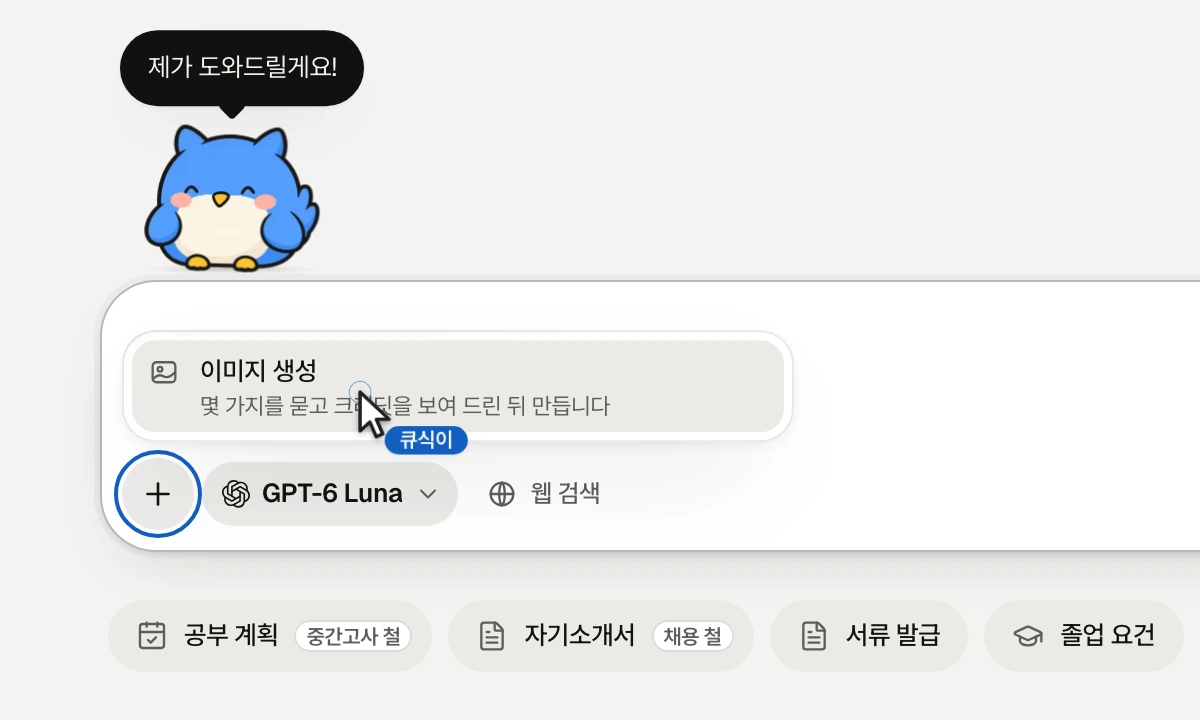
큐식이 — 부탁하면 화면에서 직접 해 드립니다
큐식이: ‘우리 학교 정문 그림 만들어 줘’처럼 부탁하면 달려와 가상 마우스로 도구를 켜고 입력창에 부탁을 채워 둡니다. 보내기 · 결제 · 지우기는 언제나 직접 누르시게 둡니다. 내 비서의 맡긴 일도 이제 이 창에서 봅니다.
- 여러 걸음이 드는 부탁(‘웹 검색 켜고 최신 장학 공고 찾아 줘’)은 걸음을 적은 계획 카드를 먼저 보여 드리고, [진행]을 눌러야 시작합니다. 하는 동안 아무 데나 누르거나 Esc 를 누르면 그 자리에서 멈춥니다.
- 걸음마다 위험을 나눕니다 — 화면 열기 · 도구 켜기는 바로 하고, 테마처럼 설정을 바꾸는 일은 한 번 묻고, 보내기 · 결제 · 지우기 · 메일은 그 단추까지만 안내해 직접 누르시게 둡니다.
- 마스코트를 꺼 둔 분에게는 달려오는 대신 추천이 뜨고, [해 주세요]를 누르면 움직임 없이 그 단추에 테두리를 그려 알려 드립니다. 움직임 줄이기를 쓰면 테두리만 보입니다.
- 한 번에 끝나는 일은 말풍선의 [되돌리기]로 바로 되돌립니다.
- ‘내 비서’ 화면은 이제 큐식이 화면입니다 — 주소(/assistant)와 맡긴 일 · 기록은 그대로이고, 맨 위에서 바로 부탁할 수 있습니다.
- 새 기능
사용량 초기화 칸 — 리셋권을 바로 쓰고, 받은 쿠폰과 사용 내역을 한곳에서
설정 › 사용량에 ‘사용량 초기화’ 칸이 생겼습니다. 쓸 수 있는 리셋권을 만료가 이른 순으로 보고 [지금 초기화]로 바로 쓰며, 언제 받아 언제 썼는지(날짜와 시각)와 등록한 쿠폰의 코드별 내역이 남습니다.
- ‘사용 가능’ 탭에는 남은 리셋권이 장마다 만료일 · 받은 길(쿠폰 코드 또는 관리자 지급) · 남은 날과 함께 보입니다. 7일 안에 끝나는 것은 한 번만 주의색으로 알립니다.
- [지금 초기화]를 누르면 무엇이 얼마나 다시 차는지와 어느 권이 쓰이는지를 먼저 보여 줍니다. 가장 먼저 만료되는 권부터 쓰이고, 쓰면 되돌릴 수 없습니다.
- ‘내역’ 탭에는 받음 · 사용됨 · 만료됨 · 회수됨이 최신부터 날짜와 작은 시각(내 시간대)으로 남습니다. 처음 몇 줄만 보이고 [더 보기]로 나머지를 펼칩니다.
- 그 아래 ‘쿠폰 등록’ 칸에는 받은 쿠폰이 코드별로 남아, 리셋권을 몇 장 받아 몇 장 남았는지 한눈에 봅니다. 리셋권이 없으면 [쿠폰 등록]이 쿠폰 칸으로 데려다 줍니다(대신 넣지는 않습니다).
- 쓰고 나면 새로 고치지 않아도 장수가 굴러 바뀌고 내역 맨 위에 ‘사용됨’ 줄이 서며, 아래에 알림이 뜹니다. 크레딧 화면의 작은 리셋권 카드는 그대로이고 [내역 보기]가 이 칸의 내역 탭으로 데려다 줍니다.
- 새 기능
한글 문서가 사람이 만든 것처럼 — 한 번에 발표 자료와 발표문
한글 문서를 실무 문서의 짜임으로 짓습니다 — 제목 띠 · □ ○ 개조식 · 글 길이에 맞춘 표 칸 폭 · 쪽 번호. 모르는 값은 대괄호로 남기지 않고 묻거나 빼며, ‘발표 자료 만들고 발표문은 한글 문서로’ 하면 카드 둘이 한 번에 섭니다.
- 짜임: 제목 띠 · 머리 번호(Ⅰ. · 1.) · □ ○ - · 개조식과 ※ 주석 · 이름과 값을 맞춘 표 · 요약 상자 · 쪽 번호(- 1 -)를 실무 문서처럼 지으며, 문서 종류(보고서 · 계획서 · 안내문 · 회의록 · 공문 · 발표문)마다 짜임이 다릅니다. 문단 사이는 빈 줄을 넣지 않고 간격으로 띄웁니다.
- 표: 칸 폭은 글 길이를 재어 정합니다 — 이름 칸은 좁게, 긴 글 칸은 넓게. 열마다 맞춤을 하나로(날짜 · 짧은 글은 가운데, 금액은 오른쪽, 긴 글은 왼쪽) 하고 칸 안에는 양쪽 맞춤을 쓰지 않아 낱말 사이가 벌어지지 않으며, 한 줄짜리 줄은 높이가 모두 같습니다.
- 줄 끝: 문단의 마지막 줄에 한두 어절만 남으면 자간을 조금 조여 줄을 맞춥니다 — 윗줄의 낱말 사이가 넓게 벌어지지 않습니다. 마지막 줄이 쪽 번호와 겹치지 않도록 쪽 여백도 실무 문서의 값으로 잡았습니다.
- 자리표시: 모르는 값을 [대괄호]로 남기지 않습니다. 일시 · 장소 · 연락처가 없는 안내문 · 공문 · 회의록은 먼저 묻고(‘모르는 값은 빼고 쓰기’ · ‘아직 몰라요 — 나중에 채울게요’ · 직접 적기), 그래도 모르면 표 칸은 ‘추후 안내’ · ‘미정’이나 밑줄 빈칸으로, 글 속은 끝의 ※ 한 줄로 정리합니다 — 같은 ‘추후 안내’가 여러 줄 서지 않게 모아 줍니다. 빈 양식을 부탁했을 때만 밑줄 빈칸을 그대로 둡니다.
- 종류: ‘발표문’(발표할 때 읽는 원고)과 ‘계획서’가 새로 생겼고, 요청의 뜻으로 고릅니다 — ‘발표문은 한글 문서로’는 발표문, ‘특강 발표 안내문’은 안내문으로 읽습니다. ‘○○부 보고서 양식으로’처럼 기관을 짚어 부탁하면 그 기관의 보고서 꼴을 따릅니다.
- 카드 둘: ‘파이썬의 기초라는 주제로 발표자료 만들어줘 발표문은 한글문서로’처럼 한 번에 부탁하면 발표 자료와 한글 문서 카드가 함께 서고, 둘 다 알아서 채워 확인 카드까지 옵니다. 크레딧은 카드마다 [만들기] · [쓰기]를 눌렀을 때만 들고, 한쪽을 바꾸고 싶으면 그 카드의 [고치기]로 그 도구의 질문을 다시 받습니다. 붙인 문서를 재료로 쓰는 부탁(‘이 보고서로 발표 자료’)은 카드 둘이 아닙니다.
- 장 순서: 발표문은 발표 자료의 장 순서를 따릅니다 — 발표 자료가 먼저 끝나면 그 개요를, 발표문이 먼저면 발표 자료가 발표문의 장 순서를 따라 두 문서의 장 번호가 같습니다(표지를 1장으로 센 번호까지).
- 맥락: 앞서 나눈 말을 이어 씁니다 — 주제를 묻는 질문의 첫 보기와 ‘알아서 채움’의 답이 앞 카드 · 앞 질문의 주제이고, 한글 문서를 지을 때는 앞서 나눈 말(2,400자까지)을 참고합니다.
- 알아 두세요: 작은 모델은 항목이 적게 나오는 등 짜임이 얇을 수 있고, 미리보기에서는 쪽 끝에 소제목이나 표 이름만 홀로 남을 수 있습니다(한글 프로그램에서는 함께 넘어갑니다). 한글 프로그램에서 열었을 때 모양이 조금 다를 수 있으니 중요한 문서는 열어 확인하세요.
- 새 기능
국내 논문까지 한 번에 — 한국어로 찾으면 KCI 논문이 앞에
논문 찾기를 한국어로 하면 한국연구재단 KCI(한국학술지인용색인)의 국내 논문이 목록 앞에 서고, 그 뒤로 해외 논문이 이어집니다. 논문마다 KCI 표시와 [KCI에서 보기](원문 쪽)가 붙고, 인용 만들기 · 문헌 검토도 그대로 됩니다.
- 찾는 법: 한국어로 쓴 주제는 KCI에도 그대로 묻고(영어로 옮기지 않고), 해외 논문은 지금처럼 영어 검색어로 찾아 함께 보여 드립니다. 같은 논문이 둘 다에 있으면 한 줄로 합칩니다. ‘국내 논문’ · ‘한국어 논문’ · ‘KCI’라고 부탁하면 KCI 논문 위주로 보입니다. 영어로 찾거나 저자(사람)로 찾을 때는 이전과 같습니다.
- 카드: KCI 논문에는 작은 ‘KCI’ 표시와 [KCI에서 보기]가 붙고, KCI에서 원문을 무료로 받을 수 있으면 ‘무료 원문’으로 알립니다. 일본어 · 중국어 제목에는 한글 제목이 아래에 함께 보이고, 목록 아래에 ‘KCI(한국학술지인용색인) 데이터 활용’이라는 출처를 적습니다. 최신순은 KCI가 줄 세운 그대로이고, 인용 많은 순 · 무료 원문만은 KCI에 그 기능이 없어 관련도가 높은 100편 안에서 가립니다.
- 인용 · 문헌 검토: KCI 논문도 골라서 인용(APA · MLA · Chicago · BibTeX)을 만들고 문헌 검토 초안의 근거로 쓸 수 있습니다. DOI가 있으면 공식 서식기가 만든 인용을, 없으면 KCI 쪽 주소를 단 인용을 직접 짓습니다.
- 알아 두세요: 국내 논문은 KCI가 주는 제목 · 초록 · 서지 정보만 보입니다. KCI가 느리거나 응답하지 않으면 이전처럼 해외 논문만 조용히 보여 드립니다. 한글이 든 검색어가 한국연구재단(대한민국)의 KCI로도 가는 것은 처리방침의 ‘그 밖에 외부로 보내는 요청’에 적었습니다.
- 개선
AI 교수 다듬기 — 대화 제목 · 학사모 표시 · 겹치지 않는 영상과 자막
AI 교수와 나눈 대화에도 보통 대화처럼 제목이 알아서 붙고 목록에서 학사모로 구분되며, 기다리는 칠판은 결과 영상과 같은 크기의 한 상자로 이어지고, 영상 속 글이 서로 겹치면 고쳐 다시 그리며, 자막은 영상 아래 띠로 옮겼습니다.
- 제목: 첫 질문 그대로 남던 AI 교수의 대화에도 보통 대화처럼 제목 모델이 이름을 지어 줍니다(직접 고친 제목은 그대로 둡니다). 목록에서는 제목 앞의 작은 학사모로 알아봅니다 — 사이드바 · 검색 · 보관함 · 프로젝트의 최근 대화.
- 기다리는 칠판: 교수가 칠판에 풀이를 그리는 동안의 상자가 결과 영상의 플레이어와 같은 폭 · 같은 16:9 · 같은 모서리의 한 상자가 됐습니다. 아래의 막대는 서버의 단계대로 차고, 끝나면 칠판이 흐려지며 영상이 선명해지며 섭니다.
- 영상 속 글: 설명 줄은 한 자리에 한 줄씩만 쓰도록 규칙을 세웠고, 그려진 뒤에는 글이 서로 겹치거나 화면 밖으로 나갔는지 재어 그런 영상은 가능한 한 고쳐 다시 그립니다.
- 자막: 낭독 자막이 영상 위의 반투명 알약이 아니라 영상 바로 아래의 한 줄 띠로 옮겨 가, 영상 속 글을 가리지 않습니다. 전체 화면에서는 영상을 위로 줄여 아래 띠에 자막이 서고, 자막은 끄고 켤 수 있습니다.
- 개선
새로 나온 기능 카드가 새것 순으로 서고, 차례로 떠오릅니다
새 기능 · 업데이트의 ‘새로 나온 기능’ 카드가 날짜가 새것인 순으로 바뀌어 가장 새 소식이 맨 앞 큰 카드가 됩니다. 머리에는 새로 · 종류 · 날짜 알약이 서고, 화면에 들어오면 한 장씩 떠오르며 마우스를 올리면 살짝 들립니다.
- 같은 날에는 새 기능이 개선보다 앞입니다. ⌘K 첫 화면의 ‘새로’ 줄도 같은 차례로 섭니다.
- 머리의 알약 셋은 ‘새로’ → 종류 → 날짜 순이고, 날짜 알약 안에 그날의 영어 이름이 함께 있습니다.
- 카드는 스크롤로 들어올 때 한 번만 차례로 떠오르고, 마우스를 올리면 살짝 들리며 그림이 조금 커집니다. 움직임 줄이기를 켜면 처음부터 서 있습니다.
- 스크립트가 3초 넘게 늦는 느린 휴대폰에서는 카드가 빈칸으로 남지 않고 소리 없이 그대로 섭니다.
- 개선
업데이트 이름 곁의 (i) — 왜 이 이름인지 이야기로 알려 드려요
업데이트마다 붙는 영어 이름 옆에 (i) 단추가 생겼습니다. 누르면 말풍선이 열려 그날이 왜 그 이름이었는지 한두 문장으로 풀어 주고, 지난 이름 열아홉 개에도 모두 이야기를 달았습니다.
- (i)는 이름이 나오는 세 곳에 있습니다 — 이력의 날짜 머리, 로그인 뒤 첫 화면의 출시 모달 눈썹, 새 기능 · 업데이트 화면의 머리.
- 이야기는 그날 실제로 든 기능만 사실대로 적었습니다.
- 개선
도구 칩으로 시작한 대화에도 제목이 알아서 붙습니다
발표 자료 · 논문 찾기처럼 입력창의 도구 칩으로 연 대화가 첫 질문 그대로 남지 않고, 보통 대화처럼 짧은 제목이 배경에서 붙습니다. 직접 고친 제목은 그대로 둡니다.
- 제목을 기다리느라 답이 늦어지지 않습니다 — 답은 그대로 오고 제목은 뒤에서 지어집니다. 사이드바의 대화 목록은 새로 고치지 않아도 새 제목을 받습니다.
- 제목은 보통 대화와 같은 규칙으로 짓습니다 — 질문이 쓰인 언어로, 짧게.
- 개선
도구를 쓴 뒤 ‘발표자료는 ppt로’라고만 해도 그 도구가 열립니다
앞에서 발표 자료나 한글 문서를 만든 뒤 칩을 켜지 않고 ‘발표자료는 ppt로’처럼 이어 부탁하면, 도구가 꺼져 있다는 답 대신 그 도구의 질문 · 확인 카드가 섭니다. 크레딧은 [만들기]를 눌렀을 때만 듭니다.
- 발표 자료와 한글 문서를 한 글에서 함께 부탁했을 때도 같습니다 — 카드 둘이 함께 섭니다(‘한글 문서가 사람이 만든 것처럼’).
- 서버가 글만 보고 정하며(모델을 부르지 않으므로 크레딧이 들지 않고, 카드를 세우기 전까지 잔액은 그대로입니다), 못 물었으면 전처럼 보통 대화로 보냅니다. 붙인 그림 · 문서가 있는 글이나 웹 검색 · 깊은 생각 · 스킬을 켠 보내기, 챗봇과 나눈 대화는 전처럼입니다.
- 모델이 ‘도구가 꺼져 있어 실행하지 못했습니다’라고 잘못 옮기던 도구 안내 문구도 고쳤습니다.
- 개선
작은 개선 모음 — AI 교수 다듬기 · 새 기능 카드 · 이름의 사연 · 대화 제목 · 이어 부탁하기
AI 교수의 대화에 제목과 학사모가 붙고 영상 속 글과 자막이 겹치지 않으며, 새 기능 카드는 새것 순으로 떠오르고, 업데이트 이름마다 (i) 로 사연을 알려 주고, 도구 칩으로 연 대화에도 제목이 붙고, 도구를 쓴 뒤 이어 부탁하면 그 도구가 다시 열립니다 — 크지 않아도 매일 쓰는 자리를 다듬었어요.
Chalkboard Comet
문서를 통째로 읽고 슬라이드가 한 장씩 그려진 날
- 새 기능
영상 · zip · 폴더를 대화에 붙일 수 있습니다
강의 영상을 올리면 소리를 받아 적고 화면 몇 장을 읽어 글 문서로 만들어, 다른 문서처럼 근거로 찾아 씁니다 — 올리기 전에 길이와 ‘최대 크레딧’을 보여 드리고, 영상 파일은 저장하지 않습니다. zip 은 안의 문서마다 하나로 풀어 붙이고, 폴더는 통째로 끌어다 놓거나 [폴더 올리기]로 고릅니다. 같은 파일을 다시 올리면 새로 만들지 않고 그대로 붙입니다.
- 영상(mp4 · mov · webm · m4v)은 입력창 · 내 문서 · 프로젝트 파일 어디서든 올립니다. 올리기 전에 영상의 길이로 센 ‘최대 크레딧’과 보통 드는 값을 보여 드리고, [올리기]를 눌러야 올라갑니다. 실제로는 보통 더 적게 들고 보여 드린 최대보다 더 받지 않습니다. 길이와 크기에 한도가 있어 넘으면 올리기 전에 알려 드립니다.
- 올리는 동안 카드가 ‘소리와 화면을 꺼내는 중 → 글로 옮기는 중 2/5 → 준비됨’으로 이어지고, 멈추면 서버도 멈춥니다 — 아직 모델에 보내기 전이면 크레딧은 빠지지 않고, 이미 보낸 만큼만 받습니다. 소리가 없는 영상은 화면의 글(슬라이드 · 판서 · 코드)만 읽습니다. 영상 파일은 저장하지 않고 받아쓴 글만 문서로 남습니다.
- zip 은 서버가 안전하게 풀어 안의 문서마다 하나씩 붙입니다(‘묶음.zip/폴더/파일.pdf’처럼 경로가 이름에 남습니다). 한 번에 문서 200개 · 풀린 크기 200MB까지이고, 한글 이름이 깨지는 윈도의 zip 도 바로 읽습니다.
- 폴더는 입력창 · 내 문서 · 프로젝트 화면에 통째로 끌어다 놓거나 [폴더 올리기]로 고릅니다. 숨김 파일 · 의존성 폴더(node_modules)는 조용히 빼고, 그림 · 영상처럼 문서가 아닌 것은 건너뜁니다.
- 건너뛴 파일은 ‘건너뜀 3개(그림 1 · 암호 1 · …)’로 알리고, 펼치면 어느 파일이 왜 빠졌는지 보입니다. 암호가 걸린 파일 · 링크 · 안전하지 않은 경로는 받지 않습니다.
- 같은 파일을 다시 올리면 새로 만들지 않고 이미 있는 파일을 그대로 붙입니다(‘이미 올린 파일이라 그대로 붙였어요’) — 같은 PDF 가 여러 번 쌓여 같은 글이 여러 번 찾히던 일이 없어집니다. 붙인 카드의 ×는 그 파일을 지우지 않고 떼기만 합니다.
- 한 질문에 붙일 수 있는 문서가 20개에서 200개로 늘었습니다.
- 새 기능
AI 교수 — 풀이를 칠판에 쓰고, 큰 그림 · 영상으로 보여 주고, 목소리로 읽어 줍니다
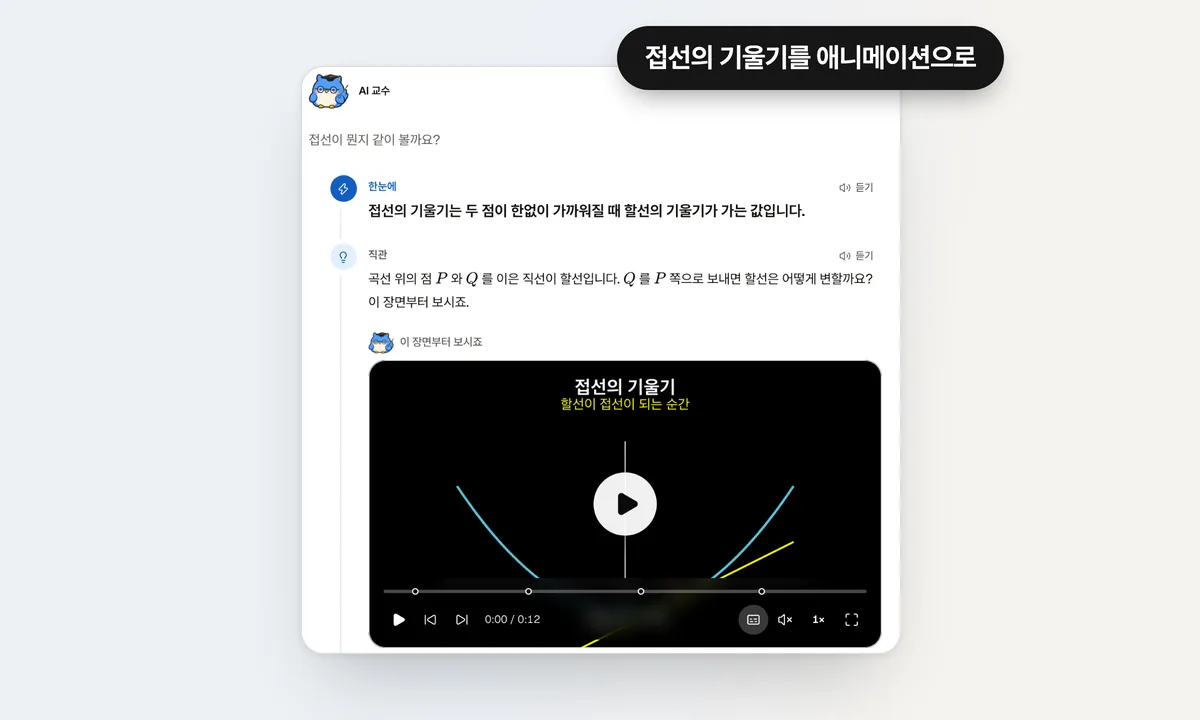
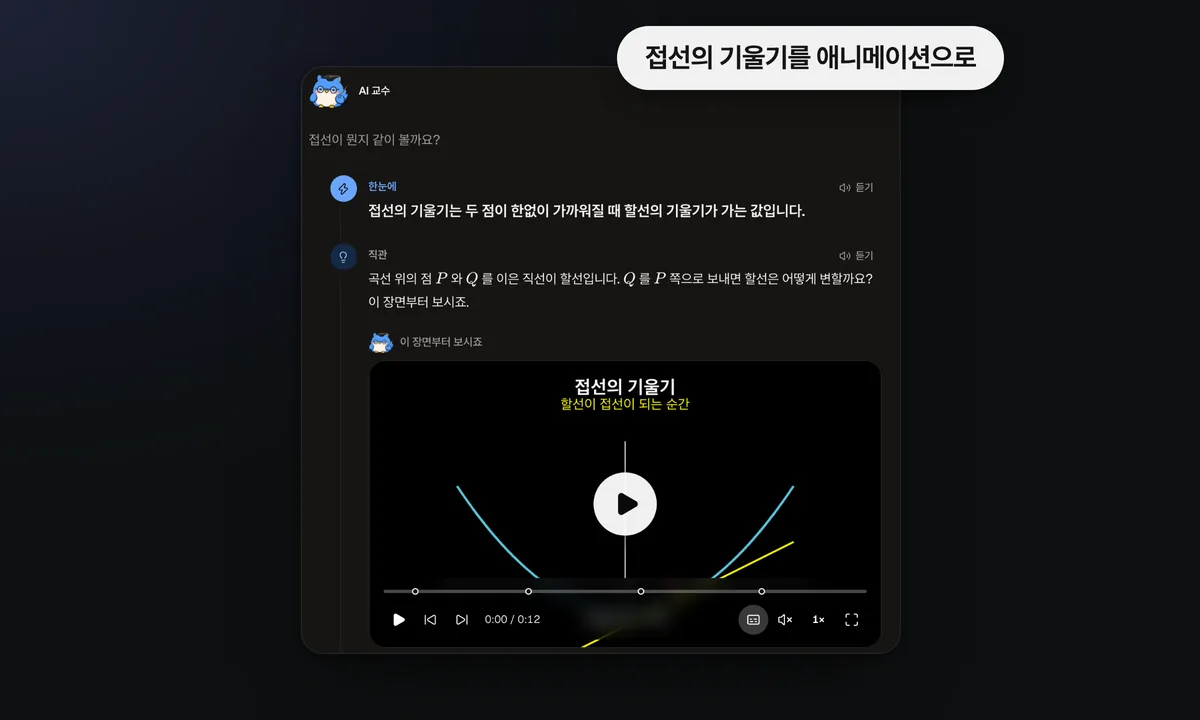
수학 · 물리 · 화학 · 통계 · 컴퓨터처럼 눈으로 봐야 이해되는 개념을 교수님처럼 설명합니다. 풀이를 칠판에 적는 동안 교수의 얼굴이 지금 하는 일을 말해 주고, 끝나면 큰 그림과 설명 영상이 설명 속에 바로 들어옵니다. 단추 하나로 교수의 목소리로 읽어 주기도 해요.
- 앱의 ‘AI 교수’에서 질문을 적거나, 입력창 + 의 도구에서 AI 교수를 켜면 됩니다. 칩은 보낸 뒤에도 켜져 있어 이어서 묻는 질문에도 교수가 답합니다 — 끄면 보통 대화로 돌아갑니다.
- 답을 만드는 동안에는 학사모와 안경을 쓴 교수가 ‘풀이를 칠판에 적고 있어요…’ 처럼 지금 하는 일을 말하고, 칠판에는 분필 선이 그려집니다. 계산에 쓴 코드와 기록은 접힌 ‘계산 과정’ 칸 안에 있어요 — 영상을 고쳐 다시 그려야 했다면 ‘한 번 고쳐 다시 그렸어요’ 같은 한 줄만 보입니다.
- 답은 한눈에 · 직관 · 자세히 · 예제 · 이해 확인 · 자주 하는 실수 · 다음 걸음 순서로 한 장씩 떠오르고(필요한 단계만), 그래프 · 그림은 설명 속에 본문 폭으로 크게 서서 누르면 더 크게 열립니다. 영상은 장면 표식 · 자막 · 속도 · 전체 화면이 있는 큰 플레이어에서 보고, 교수가 ‘이 장면부터 보시죠’ 하고 건넵니다(자동 재생 없음). 모델이 확실하지 않다고 본 사실에는 ‘확인해 보세요’ 카드를 달도록 되어 있습니다.
- 각 부분의 ‘듣기’ 단추와 영상의 교수 목소리 단추로 교수가 읽어 줍니다. 낭독은 무료 모델의 답에도 크레딧이 들고(이 기기에서 처음 들을 때 얼마인지 먼저 알려 줘요), 같은 글을 다시 들으면 들지 않으며 최근 24시간에 읽을 수 있는 글자 수에 상한이 있습니다. 서버가 목소리를 열지 않은 곳에는 단추가 없습니다. 마지막 답 아래의 ‘더 쉽게 · 고등학교 수준 · 대학 수준’ 칩(서버가 영상을 만들 수 있을 때는 ‘애니메이션으로’도)은 입력창을 채우기만 하고 보내지는 않아요.
- 크레딧은 보통 답처럼 모델이 쓴 양만큼 듭니다. 코드 실행은 인터넷이 막혀 있고 하루 횟수 상한이 있으며, 영상은 한 답에 하나이고 하루 횟수 상한이 따로 있습니다. 영상을 만들지 못하면 그렇다고 알리고 글로 설명하도록 되어 있습니다.
- 새 기능
답이 한눈에 읽힙니다 — 비교 · 단계 · 차트 · 선택지를 카드로
견주거나 순서를 밟거나 숫자를 보여 줄 때 글 사이에 카드가 섭니다 — 비교 카드 · 흐름도 · 아이콘 목록 · 구성도 · 차트(막대 · 선 · 비율) · 수치 카드 · 선택지 카드. 짧은 대답 · 코드 · 글쓰기 · 번역은 지금처럼 글로 답하도록 되어 있습니다.
- 답이 쓰이는 동안에는 카드 모양을 닮은 자리 표시가 먼저 서고, 다 쓰이면 그 자리에서 카드가 흐림에서 또렷해지며 섭니다 — 단계는 차례로, 막대는 차오르고, 숫자는 올라갑니다. 지난 대화를 다시 열 때는 움직이지 않고, 움직임 줄이기를 켜 두면 카드가 움직임 없이 바로 섭니다.
- 선택지 카드를 누르면 그 선택지에 대해 더 물을 글이 입력창에 채워집니다. 보내기는 직접 누를 때만입니다.
- 차트는 마우스를 올리거나 방향키로 값을 읽을 수 있고, [표로 보기]로 값 표를 펼칩니다. 화면 읽기 프로그램과 인쇄에도 값 표가 함께 갑니다.
- 복사 · 문서로 내려받기 · 소리로 듣기는 카드를 읽기 좋은 글과 표로 바꿔 담습니다.
- 카드로 그리지 못한 답은 깨진 화면 대신 같은 내용을 글로 보여 줍니다.
- 대부분의 도식(다이어그램)이 다크 모드에서도 화면의 색으로 그려지고 더 빨리 나타납니다. 답 본문의 제목 · 문단 · 표 간격도 다듬어 긴 답이 읽기 편해졌습니다.
- 새 기능
한글 문서를 주소로 정확히 고치고, 양식 그대로 새 문서를 만듭니다
표의 칸과 문단에 주소를 매겨 고치므로, 같은 값이 여러 곳에 있어도 ‘의자 수량을 12로’ · ‘모든 금액 10% 인상’ 같은 부탁이 짚은 곳만 정확히 바뀝니다. 줄 더하기 · 지우기도 되고, 올린 양식을 통째로 복사해 같은 서식의 새 문서도 만듭니다.
- 채팅에 한글 문서(.hwp · .hwpx)를 붙이고 ‘금액 10% 올려 줘’처럼 고치라고 하면 답 아래에 ‘이 한글 문서를 고칠까요?’가 서고, 확인 카드에서 예상 크레딧을 본 뒤 [AI 로 고치기]를 누르면 됩니다. 결과는 새 사본으로 저장되고 원본은 그대로이며, 이어서 ‘날짜도 바꿔 줘’ 하면 고친 판 위에서 이어 갑니다. 한글 문서 편집기의 ‘AI 로 고치기’도 같은 주소 방식이지만, 열어 둔 문서를 그 자리에서 고치므로 새 사본을 만들지 않고 Ctrl+Z 로 한 곳씩 되돌릴 수 있습니다.
- ‘모두 바꿔 줘’에서 가장 흔한 실패는 몇 곳을 빠뜨리는 것이라, 문서에 아직 그대로인 같은 글 · 금액이 보이면 [같이 고치기 (N곳)]로 제안합니다 — 요청에 없는 곳을 몰래 고치지 않고, 눌러도 모델을 다시 부르지 않아 크레딧이 들지 않습니다. 금액만 바꾸고 합계를 안 바꿨거나 다른 칸과 비율이 다르면 알림으로 알려 줍니다(고치지는 않습니다).
- 숫자는 칸의 원래 꼴(쉼표 · 단위)에 맞춰 적습니다. 날짜 · 문서번호 · 전화번호는 숫자 꼴 맞추기에서 빼므로 모양이 바뀌지 않습니다. 보호된 칸이나 가려진 글(기관이 가리도록 정한 번호 — 기본은 주민등록번호 · 카드번호 · 계좌번호)이 든 칸을 통째로 바꾸는 일은 받지 않으며, 그런 번호는 가려진 채로 모델에 갑니다.
- ‘이 양식으로 2027학년도 … 만들어 줘’ 하면 양식을 통째로 복사한 새 문서에 같은 방식으로 글과 숫자를 채우고 줄을 늘이거나 줄입니다 — 표 · 글자 모양 · 문단 모양 · 쪽 설정이 그대로 따라옵니다(처음부터 새로 짓지 않습니다). 편집기의 ‘새 문서’ 칸에서도 되고, 만든 문서는 HWPX · HWP 어느 쪽으로든 받을 수 있습니다(다른 형식으로 받으면 담기지 않은 내용의 수를 알려 줍니다). 요청에 없는 값은 지어내지 않고 [문서번호] 같은 자리표시로 남기도록 하며, 남은 자리표시와 양식의 옛 날짜 · 금액은 알려 줍니다.
- 서식에 있는 입력란(누름틀)의 붉은 안내문은 이제 문서의 글이 아니라 ‘여기에 쓰는 자리’로 읽습니다. AI 는 안내문을 보고 무엇을 쓸지 알고, 채우면 안내문이 지워지며(채우지 않은 곳은 그대로), 양식으로 새 문서를 만들 때는 채우지 않은 입력란이 남았으면 알려 줍니다. 편집기에서는 되돌리기 한 단계로 글도 안내문도 돌아옵니다.
- 무제한 모델을 골라도 고칠 곳을 정하는 단계는 기본 유료 모델이 맡습니다 — 무제한 모델은 이 일에서 자주 놓쳤기 때문입니다. 이 단계만 크레딧이 들고 확인 카드에서 먼저 알려 주며, 잔액이 모자라면 올리지 않고 고른 무제한 모델로 하면서 불확실할 수 있다고 알립니다. 직접 고른 유료 모델은 바꾸지 않습니다.
- 가짜 값만 담은 품의서 · 예산표 · 공문 셋을 .hwpx 와 .hwp 두 형식으로, 모두 여섯 경우를 시험했습니다. Gemini 3.8 Flash 로 정확히 고쳐진 경우가 ‘값 세 곳 바꾸기’는 4개에서 6개로, ‘모든 금액 10% 올리기’는 2개에서 6개로, ‘표에 행 더하기’는 0개에서 6개로 늘었습니다(예전 방식 → 주소 방식). 실제 서식 24개를 읽는 방식도 편집기와 맞췄고, 그중 안내문이 든 서식 11개의 입력란 56곳을 끝까지 채워 남은 안내문이 없는 것도 확인했습니다.
- 고치는 일은 편집기와 같은 엔진이 합니다(채팅 카드도 같습니다). 한글 프로그램에서 열었을 때 모양이 달라지거나, 복잡한 표 · 글상자가 든 문서는 열리지 않을 수 있으니 중요한 문서는 한글 프로그램에서 열어 확인하세요. 겹친 표(표 안의 표)는 글만 바뀌고 줄은 더하거나 지울 수 없으며, 머리말 · 꼬리말 · 각주 · 글상자 · 그림 속의 글은 읽지도 고치지도 않습니다.
- 아주 긴 문서는 앞의 약 6만 자까지만 AI 가 보고 고치며 그 뒤는 고치지 못했을 수 있다고 화면이 알리고, 표가 400개 · 칸이 12,000개 · 문단이 6,000개를 넘는 문서는 읽지 않습니다. 채팅의 ‘이 양식으로 새 문서’는 양식이 문단 · 칸 240개나 1만 6천 자를 넘으면 서식이 따라오지 않는 예전 방식으로 만들어집니다(편집기의 ‘새 문서’ 칸은 해당 없음). 합계 · 부가세는 AI 가 계산하며 서버가 대신 채우지 않고, 합계가 안 맞으면 알려만 줍니다. 영어 화면에서는 바뀐 곳의 목록과 알림이 아직 한국어로 나옵니다.
- 개선
붙인 문서가 여러 개여도 모두 읽고, 보내기를 두 번 눌러 답이 멈추던 문제를 고쳤습니다
대화에 붙이거나 프로젝트에 넣은 문서가 여러 개면 예전에는 질문과 가까운 몇 조각만 읽어, 강의 자료를 여러 개 올려도 한두 개만 있는 것처럼 답할 때가 있었습니다. 이제는 모델이 한 번에 읽을 수 있는 만큼 문서를 통째로 넣고, 넘치면 문서마다 몫을 나눠 모든 문서를 함께 읽습니다.
- 모델이 한 번에 읽을 수 있는 양 안이면 붙인 문서를 통째로 읽습니다. 넘치면 문서마다 질문과 가까운 부분을 고르게 나눠 읽고, 어느 문서를 통째로 · 일부만 읽었는지 목록을 함께 건넵니다 — 한 문서가 자리를 다 차지하지 않습니다.
- 문서를 더 많이 읽는 만큼 입력이 길어져 크레딧이 더 들 수 있습니다. 보내기 전 예상 크레딧과 기억 용량 막대가 붙인 문서까지 세어 보여 주고, 비싼 모델은 문서에 쓰는 양에 상한을 둡니다.
- 긴 문서의 뒷부분까지 읽습니다 — 문서가 많아도 뒤쪽 파일 · 마지막 쪽의 내용까지 찾고, 한 문서에서 읽는 글의 상한도 다섯 배로 늘렸습니다. 그래도 너무 길어 앞부분만 읽은 문서는 내 문서 목록에 ‘앞부분만 읽음’으로 보입니다.
- 보내기를 두 번 누르면 둘째 누름이 멈춤이 되어 빈 답이 남던 문제를 고쳤습니다 — 보낸 직후 0.6초 안의 누름은 멈춤으로 받지 않습니다. 답이 나오기 전에 멈추면 ‘받은 글이 없습니다’ 대신 ‘답이 나오기 전에 멈췄습니다’(크레딧을 받지 않았으면 ‘· 청구하지 않았습니다’)가 보이고, 모델에 보내기 전에 멈추면 크레딧을 받지 않습니다. 보낸 뒤라도 첫 글이 오기 전 1.5초 안에 멈추면 하루 세 번까지 받지 않습니다(그보다 오래 기다렸다 멈췄거나 웹 검색을 한 차례는 쓴 만큼 듭니다).
- 개선
발표 자료에 상관없는 기본 사진은 넣지 않고, 그림은 장마다 고칠 수 있습니다
주제와 상관없는 기본 사진이 들어가던 것을 고쳤습니다. 장의 글에 맞는 사진이 있을 때만 넣고, 없으면 그 장의 글로 큰 숫자 · 그래프 · 단계 · 인용을 그립니다. 결과에서는 장마다 사진을 빼거나 바꾸거나 내 그림을 넣을 수 있고, 확인 카드에서 [그림도 만들기]를 켜면 그림이 없는 장에 새 그림을 그려 넣습니다.
- 장의 글에 사진의 주제 낱말이 있을 때만 그 사진을 넣습니다 — 글과 상관없이 차례대로 돌려 넣던 기본 사진(알고리즘 강의의 호수 · 커피 사진 같은)은 더 이상 들어가지 않고, 들어간 사진이 마음에 들지 않으면 [사진 바꾸기]로 뺄 수 있습니다. 사진 자리가 비는 장은 빈 틀 대신 원고에 있는 숫자는 막대 그래프나 큰 숫자로, 순서는 단계로, 한 문장은 인용으로 그립니다 — 없는 숫자를 지어내 키우지 않습니다.
- 결과 카드와 미리보기에서 그림이 들어갈 수 있는 장마다 [사진 바꾸기] — 사진 빼기 · 다른 사진 · 내 그림 넣기. 크레딧이 들지 않고, 같은 파일이 그 자리에서 바뀝니다. 이전에 만든 발표 자료도 됩니다(10월 6일 전의 옛 방식으로 만든 파일은 새로 만들어야 합니다).
- [그림도 만들기]는 기본으로 꺼져 있고 그릴 모델이 열려 있을 때만 서며, 켜기 전에 최대 몇 장 · 예상 크레딧을 보여 줍니다(잔액이 모자라면 켜지 못하고 까닭을 알립니다). 그릴 수 있는 장면이 있는 장만 그리고 그린 만큼만 청구되며, 그림이 안 되면 그 장은 글로 그리고 청구하지 않습니다. 그린 그림은 만든 것에도 남습니다. 얼굴 · 초상이나 이름 있는 사람을 그리라는 장면은 그리지 않고 그 장을 글로 두며, 그 밖에도 알아볼 수 있는 실제 인물은 그리지 않도록 하지만 완벽하게 가려내지는 못합니다.
- 사진을 빼거나 바꾸는 동안 장이 살짝 옅어졌다가 새 모습이 들어옵니다 — 사진 자리가 생기거나 사라져 장의 짜임이 달라지면 새로 생긴 큰 숫자 · 단계가 스프링처럼 자리를 잡고, 사진만 바뀌면 새 사진에 초점이 맞습니다. 움직임 줄이기를 켜 두면 움직이지 않고 바로 바뀝니다.
- AI로 만든 그림은 슬라이드 위에 글자를 얹지 않고, 파일 안의 정보와 대체 텍스트로 표시합니다. 발표 자료 뷰어의 큰 화면에서는 그림을 누르면 ‘AI로 만든 그림’이라고 알려 줍니다.
- 개선
채팅에서 만드는 발표 자료도 한 장씩 그려지는 모습이 보입니다
채팅에서 발표 자료를 만들 때 숫자만 오르던 진행 카드에서, 지금 쓰는 장이 크게 나타나고 아래 썸네일 줄이 한 장씩 채워집니다. 다 만들면 같은 카드가 그대로 결과가 되어 바로 넘겨 보고 내려받을 수 있습니다.
- 발표 자료 화면에서 보던 모습과 같습니다 — 새 장이 쓰이면 그 장이 그려지고, 앞 장을 보고 있으면 따라가지 않고 [새 장 N] 단추만 띄웁니다. 남은 장의 자리는 옅은 칸으로 보입니다.
- 다 만들면 같은 자리 · 같은 크기로 결과가 됩니다 — 내려받기와 만든 것에서 보기는 아래에서 펼쳐집니다. 새로 고침하거나 다른 기기에서 열어도 그려진 장까지 보이고 이어서 그려집니다.
- 만드는 도중에 끊기면 그때까지 그려진 장은 그대로 남고, 까닭은 아래의 실패 카드에 적히며, 청구하지 않았다면 그 말도 함께 나옵니다. 움직임 줄이기를 켠 화면에서는 장이 바로 섭니다.
- 개선
작은 개선 모음 — 문서 다 읽기 · 발표 자료 · 한글 고치기 · 프로젝트 · 리셋권
붙인 문서를 통째로 읽고, 발표 자료는 한 장씩 그려지며 맞는 사진만 들어갑니다. 한글 문서는 주소로 정확히 고치고, 프로젝트 · 스킬 화면과 리셋권도 새로워졌습니다 — 크지 않아도 매일 쓰는 자리를 다듬었어요.
Folder Fiesta
프로젝트에 파일을 한꺼번에 끌어다 놓게 된 날
- 개선
프로젝트 · 스킬 화면을 새로 — 프로젝트에서 바로 묻고, 파일은 여러 개를 한꺼번에, 나가는 길이 분명해졌습니다
프로젝트 화면의 입력창이 곧 새 대화의 입력창입니다 — 다른 화면으로 넘어가지 않고, 최근 대화는 입력창 바로 아래에 보입니다. 파일은 화면 어디에든 여러 개를 끌어다 놓으면 셋씩 올라가고 파일마다 상태가 보입니다. 스킬 편집도 같은 결로 바뀌어 저장 상태가 분명하고, ← 뒤로 · 완료 · 대화에서 써 보기가 위쪽에 있습니다.
- 프로젝트: 제목 · 설명은 그 자리에서 고치고(Enter 저장 · Esc 취소), 지시문 · 파일 · 공유는 오른쪽의 접힌 줄을 눌러 창으로 엽니다. 삭제는 이름 곁의 메뉴 안에서, 한 번 더 묻고 합니다. 좁은 화면(휴대폰 · 좁은 창)에서는 [대화 | 지식] 두 갈래로 보입니다.
- 파일: 여러 개를 고르거나 화면 어디에든 끌어다 놓을 수 있습니다. 한 번에 셋씩 올라가고, 파일마다 올리는 중 · 읽는 중 · 실패와 까닭이 보이며, 연결이나 서버 문제로 실패한 것은 다시 올릴 수 있습니다(받지 않는 형식이나 너무 큰 파일은 다시 해도 같아서 다시 올리기 단추가 없습니다). 받는 형식과 한 파일 10MB 는 놓기 전에 알려 줍니다.
- 나가는 길: 편집 화면 위쪽에 ← 뒤로와 완료가 있습니다. 저장하지 않은 변경이 있으면 ‘저장하고 나갈까요?’ 하고 묻습니다 — 저장하고 나가기 · 버리고 나가기 · 계속 고치기. 탭을 닫거나 새로 고칠 때는 브라우저가 묻고, 브라우저의 뒤로 가기 단추로 나갈 때는 아직 묻지 않습니다. Esc 는 열린 창만 닫고 화면은 나가지 않습니다.
- 스킬: 이름 · 설명을 그 자리에서 고치고, 바뀐 것이 없으면 [저장]이 꺼져 있다가 바뀌면 ‘저장하지 않은 변경’, 저장하면 ‘저장했어요 · 방금’이 보입니다. ‘대화에서 써 보기’는 저장하지 않은 변경이 있으면 먼저 저장하고, 꺼 둔 스킬이면 켠 뒤, 새 대화의 입력창에 /스킬이름 을 채워 줍니다(보내지는 않습니다).
- 입력창: 보내기 전 크레딧 어림과 대화 용량 고리가 알약 하나로 합쳐졌습니다. 누르거나 올리면 이번 질문 · 이전 대화 · 지시문 · 답의 값이 뜨고, 비싼 모델 · 잔액 부족 · 대화 용량 70% 넘음처럼 말할 것이 있을 때만 색과 한 줄이 섭니다.
- 개선
리셋권이 늘 보이고, 크레딧이 바닥나는 순간 바로 쓸 수 있습니다
크레딧 · 사용량 화면의 리셋권 카드가 0장일 때도 보이고(쿠폰 코드로 받는 길과 함께), 크레딧이 모자라거나 오늘의 무료 모델 횟수를 다 써서 보내지 못했을 때, 쓰면 풀리는 경우에는 입력창 위 알림에서 곧바로 쓸 수 있습니다. 쓰고 나면 [다시 보내기]로 같은 글을 다시 보낼 수 있습니다.
- 카드는 0장이면 ‘리셋권 0장 · 쿠폰 코드로 받을 수 있습니다’와 [쿠폰 등록](쿠폰을 넣는 칸으로 데려다 줍니다), 있으면 장수 · 가장 먼저 만료되는 날 · [지금 쓰기]가 보입니다(이미 가득 차 있어 쓸 필요가 없을 때는 눌러 보면 까닭을 알려 줍니다).
- 보내지 못했을 때의 알림에는, 리셋권이 있고 쓰면 막힌 것이 풀리는 경우 [리셋권 1장 쓰기](무엇이 얼마나 채워지는지 숫자로 확인한 뒤 씁니다)가 나오고, 그렇지 않으면 쿠폰으로 받는 길을 안내합니다.
- 쓴 뒤에는 알림이 조용한 한 줄로 바뀌고, 막혔던 글이 남아 있으면 [다시 보내기]가 함께 섭니다(없으면 ‘이제 다시 보내 보세요.’). 리셋권을 쓰는 것도 보내는 것도 저절로 하지 않습니다 — 직접 누를 때만 같은 글이 다시 갑니다.
- 사용자 메뉴의 ‘남은 크레딧’에도 리셋권 장수가 한 줄 더해졌습니다.
- 고침
자동 로그아웃된 뒤 다시 로그인하면 로그인 화면이 되풀이되던 문제를 고쳤습니다
입력 없이 2시간이 지나 자동으로 로그아웃된 뒤 같은 탭에서 다시 로그인하면, 새로 시작한 로그인이 곧바로 또 끊겨 로그인 화면으로 되돌아오던 문제를 고쳤습니다. 예전에는 화면을 새로 고쳐야 풀렸는데, 이제 다시 로그인하면 그대로 이어집니다.
Gala Gallery
앱 갤러리가 열리고 새 도구가 쏟아진 큰 잔칫날
- 새 기능
내 비서 — 정해진 때 일하고, 페이지가 바뀌면 알려 줍니다
매일 아침 요약이나 공지 확인 같은 일을 맡겨 두면 정해진 때 알아서 하고, 지켜보던 페이지가 바뀌면 알려 줍니다. 내 정보는 내가 켠 것만 참고하고, 보내기 전에 어떤 글이 가는지 그대로 볼 수 있습니다.
- 일 맡기기 — 한 번만 · 매일 · 매주 · 일정한 간격 가운데 때를 고르고 부탁을 적습니다. 만든 일은 꺼진 채로 서고 켜야 일합니다. 한 번에 쓸 크레딧과 한 달 상한을 정해 두면 넘기 전에 멈추고 알려 줍니다.
- 페이지 감시 — 공지나 가격 페이지의 주소를 적으면 내용이 바뀔 때 · 찾는 말이 나타날 때 · 값이 정한 값 아래로 내려갈 때 소식의 알림으로 알려 줍니다(메일은 따로 켭니다). 로그인 없이 열리는 공개 페이지만 볼 수 있습니다.
- 내 정보는 내가 켠 것만 — ‘비서가 아는 것’에서 내 문서 · 프로젝트 · 최근 대화의 제목 · 스킬 · 내 기억을 하나씩 켭니다. 처음에는 모두 꺼져 있고, 하나씩 숨길 수 있고, ‘보낼 글 미리 보기’로 모델에 가는 글을 그대로 볼 수 있고, 언제든 모두 지울 수 있습니다. 웹에서 찾는 일에는 내 정보를 보내지 않습니다.
- 저장 전 검토 — 비서가 쓴 글은 내가 보고 [내 문서로 저장]을 누르기 전에는 내 문서가 되지 않습니다.
- 조용한 제안 — 비서 화면을 열었을 때 한두 가지를 제안합니다. 알림도 메일도 없고, 누르면 입력창을 채워 줄 뿐 저절로 하지 않습니다. 끌 수 있습니다.
- 구글 캘린더 · 드라이브 연결은 열려 있는 곳에서 ‘연결’ 화면으로 합니다 — 일정의 제목 · 때 · 장소와 내가 고른 파일의 글만, 읽기만 하고 언제든 끊을 수 있습니다.
- 개선
문의하기 — 보낸 글을 AI 가 먼저 읽어 요약해, 운영팀이 더 빨리 답합니다
문의를 보내면 AI 가 글을 한 번 읽고 한 문장으로 요약해 운영팀 화면에 보여 줍니다. 급한 문의가 먼저 눈에 띄어 더 빨리 답할 수 있습니다. 요약은 운영팀만 보고, 사진은 AI 에게 보내지 않습니다.
- AI 에게는 개인정보(주민등록번호 · 카드번호 · 계좌번호 · 전화번호 · 이메일 주소)를 가린 글만 갑니다. 보낸 사람의 이름 · 이메일은 함께 가지 않습니다.
- AI 가 답 초안도 만들지만 자동으로 보내지 않습니다 — 운영팀이 읽고 고쳐서 직접 답합니다.
- 요약은 문의와 함께 1년 뒤, 또는 탈퇴할 때 지웁니다. 개인정보 처리방침에 적혀 있습니다.
- 새 기능
리셋권 — 크레딧이 바닥났을 때 이번 달 지급분을 다시 채웁니다
리셋권 한 장을 쓰면 이번 달 지급 크레딧이 월 지급량까지 다시 채워지고 오늘의 무료 모델 횟수를 처음부터 셉니다. 크레딧 화면에 카드로 나타나며, 쿠폰 코드로 받거나 관리자가 직접 줍니다.
- 쓰기 전에 ‘지금 → 월 지급량’이 숫자로 보입니다. 채울 것이 없으면 쓸 수 없고 리셋권은 그대로 남습니다.
- 이번 달 지급분만 채웁니다 — 다른 주머니의 크레딧은 그대로입니다. 쓴 일은 지급 내역에 ‘리셋권’ 줄로 남습니다.
- 받은 날부터 정해진 기간 안에 쓰면 되고, 가장 먼저 끝나는 것부터 쓰입니다. 크레딧이 모자랄 때의 안내에도 리셋권이 있다고 알려 줍니다.
- 관리자는 기관이 정한 월 예산 안에서 줍니다. 한 사람에게 한 달에 줄 수 있는 장수에도 상한이 있고, 자기 자신이나 다른 관리자에게는 줄 수 없습니다.
- 개선
쿠폰 만들기가 세 단계로 — 묶음 발급 · 예약 · CSV
무엇을 · 얼마나 · 언제, 세 단계로 쿠폰이나 리셋권을 만듭니다. 나갈 수 있는 합계와 이번 달 한도를 만들기 전에 보여 주고, 코드를 여러 개 한 번에 만들어 CSV 로 내려받거나 시작일을 정해 미리 열 수 있습니다.
- 쿠폰 목록은 줄로 바뀌었습니다 — 상태(예약 · 사용 중 · 다 쓰임 · 기간 지남 · 꺼짐), 받은 수 막대, 코드를 눌러 복사. 같은 묶음은 한 줄로 접혀 CSV 로 내려받고 한꺼번에 끌 수 있습니다.
- 위에는 켜진 쿠폰 · 받은 횟수와 30일 추세 · 나눠 준 크레딧 · 리셋권 현황이 한눈에 보입니다.
- 개선
그룹 · 역할 정책 · 공지 관리가 새 화면으로
그룹은 카드와 두 칸 구성원 고르기(끌어다 놓기 · 이메일 붙여넣기 · 복제), 역할 정책은 저장 전에 바뀐 곳과 한 달의 영향, 공지는 미리보기 · 대상 고르기 · 예약 · 읽음 수가 더해졌습니다.
- 그룹: 구성원을 두 칸으로 옮기고 이메일을 붙여넣어 한꺼번에 넣습니다. 그룹 복제와 구성원 비우기로 학기를 넘기고, 카드에서 최근 30일 사용을 봅니다.
- 역할 정책: 월 지급을 바꾸면 ‘이전 → 이후’와 사람 수 × 바뀐 양으로 한 달에 늘거나 주는 크레딧을 저장하기 전에 보여 줍니다.
- 공지: 대상을 기관 모두 · 역할 · 그룹으로 좁히고, 시작과 종료 날짜로 예약하고, 구성원이 보는 그대로 미리 본 뒤 올립니다. 올린 뒤에는 받는 사람 가운데 몇 명이 읽었는지 셉니다.
- 새 기능
개인정보 요구 처리 줄 — 열람 · 정정 · 삭제 · 처리정지를 기한 안에
정보주체의 열람 · 정정 · 삭제 · 처리정지 요구를 받은 날부터 10일 안에 처리하도록 줄로 세우고 남은 날(D-N)을 셉니다. 거절은 사유를 꼭 적고, 끝난 요구도 기록으로 남습니다.
- 기한이 지났거나 3일 안으로 다가오면 숫자 칸과 배지가 색으로 알려 줍니다. 요구의 내용(주민등록번호 등)은 옮겨 적지 말고 메모 한 줄만 남깁니다.
- 입력창의 개인정보 보호 정책은 같은 화면의 카드로 옮겨 왔고, 동작은 그대로입니다.
- 개선
관리 화면이 하나의 콘솔로 합쳐졌습니다
기관 관리와 서비스 운영 화면이 같은 틀 · 같은 메뉴가 되었습니다. 기관 관리자는 자기 기관만, 서비스 운영자는 모든 기관을 보는 것만 다르고 권한은 서버가 따로 막습니다. 옛 주소는 새 주소로 이어집니다.
- ⌘K 로 화면과 사람을 바로 찾습니다. 서비스 운영자의 현황은 지금 들어오는 요청과 경보를 15초마다 보여 줍니다.
- 서비스 운영자는 관리자 권한 화면에서 기관의 관리자를 지정하고 거둘 수 있습니다 — 사유를 남기고, 기관의 마지막 관리자는 거둘 수 없습니다.
- 개선
모델이 막혀도 답은 끊기지 않습니다 — 비슷한 모델이 이어 답합니다
모델이 붐비거나 막혀 답하지 못하면, 값이 같거나 낮은 비슷한 모델이 곧바로 이어 답하고 ‘○○ 쪽이 막혀 △△ 모델로 답했어요’라고 알려 드립니다. 값이 오르는 길만 남으면 먼저 물어봅니다 — 고를 때까지 아무것도 보내지 않고 크레딧도 쓰지 않습니다.
- 모델 고르기 창에 ‘붐비는 중’ · ‘막힘’ 알약이 붙습니다. 서버가 최근 10분 동안 직접 본 성공과 실패로 센 값이고, 고르면 어떻게 되는지(비슷한 모델이 대신 답할 수 있어요) 카드에 적혀 있습니다. 줄 순서는 바뀌지 않습니다.
- 묻는 카드: [비싼 길로 계속 — 예상 크레딧] · [△△ 모델로 대신 답하기 — 예상 크레딧] · [잠시 뒤 다시]. 고르면 같은 질문을 다시 답하기로 보내서 질문이 두 번 쌓이지 않습니다.
- 자동 에이전트는 일마다(가벼운 질문 · 웹 조사 · 코드 · 긴 문서) 답할 모델을 정하고 막힌 모델은 건너뜁니다. 풀이 창과 접수 카드가 이 일을 어느 모델이 맡는지 사실대로 보여 줍니다.
- 모델을 몰래 바꾸지 않는 곳: 개발자 API · 챗봇 · 이미 글이 나오기 시작한 뒤.
- 새 기능
디시전 스튜디오 — 판단 모델로 하는 일을 앱으로: 면접 채점 · 강의 분석 · 민원 분류 · 사진 점검
글이나 사진을 넣으면 문장 대신 확률로 답하는 판단 모델 앱 27개를 큰 카드의 갤러리로 모았습니다 — 카드에 마우스를 올리면 결과가 미리 움직입니다. 결과는 한글 문서 · Word · PDF · 표로 내려받고, 질문을 직접 적는 ‘직접 만들기’와 표 · CSV 한꺼번에도 그대로 있습니다.
- 앱 27개를 일곱 갈래로: 평가 · 연습(면접 답변 채점 · 자기소개서 점검 · 채용 공고 ↔ 자소서 적합도 · 과제 루브릭 채점 · 서술형 답 채점 · 발표 대본 피드백), 강의 · 회의(강의 대본 분석 · 회의록 할 일 뽑기), 업무 · 민원(민원 · 문의 분류 · 메일 답장 필요? · 계약서 · 약관 위험 조항 · 공지문 읽기 쉬움), 글 지키기(스팸 · 광고 판정 · 피싱 · 사기 문자 판정 · 가짜 후기 의심 · 개인정보 노출 감지 · 욕설 · 혐오 표현 수위 · 괴롭힘 · 위협 감지), 글 분류(후기 감성 · 설문 응답 한꺼번에 · 논증 오류 판정), 사진(사진 점검 · 순찰일지 · 자세 검수), 재미(말투 판정기 · 이 문자, 답장 각? · 밸런스 게임). 예시는 채우기만 하고 보내지 않습니다.
- 한 앱의 화면은 입력 종이 한 장과 큰 ‘판단하기’ 단추뿐입니다 — 모델은 단추 곁의 알약(‘바꾸기’)에 있고, 결과는 결론 배지가 먼저 서고 고리와 막대가 차오릅니다. 스팸 · 피싱 판정은 기준선 슬라이더로 막기 · 통과를 이 기기 안에서 가늠해 봅니다.
- 앱의 학습 · 연구 갈래에 모의 면접(마이크 답 → 대본 → 채점, 얼굴 분석 없음)과 강의 영상 분석(영상 옆 요약 · 목차 · 구간 갈래 · 퀴즈 · 장면)이 들어왔습니다 — 지금의 대본은 개발용 예시이고 실제 음성 인식은 뒤에 붙습니다.
- 사진: 사진을 읽는 모델에 사진을 한 번에 4장까지 보냅니다 — 이 기기에서 줄여 보내고 저장하지 않습니다. 글만 받는 모델은 ‘글만’으로 표시됩니다.
- 모델이 ‘지금 쓸 수 없음’이면 그 자리에서 다른 모델로 바로 바꿉니다 — 다른 모델의 결과는 그대로입니다. ‘Jev 써 보기’는 이 화면으로 합쳤습니다(Jev 는 추천 모델로 맨 앞).
- 들어가는 길: ⌘K 의 검색, 입력창에서 / 를 눌러 ‘디시전 스튜디오’.
- 새 기능
큐식이 — 도구를 대신 켜 주는 파란 부엉이 도우미
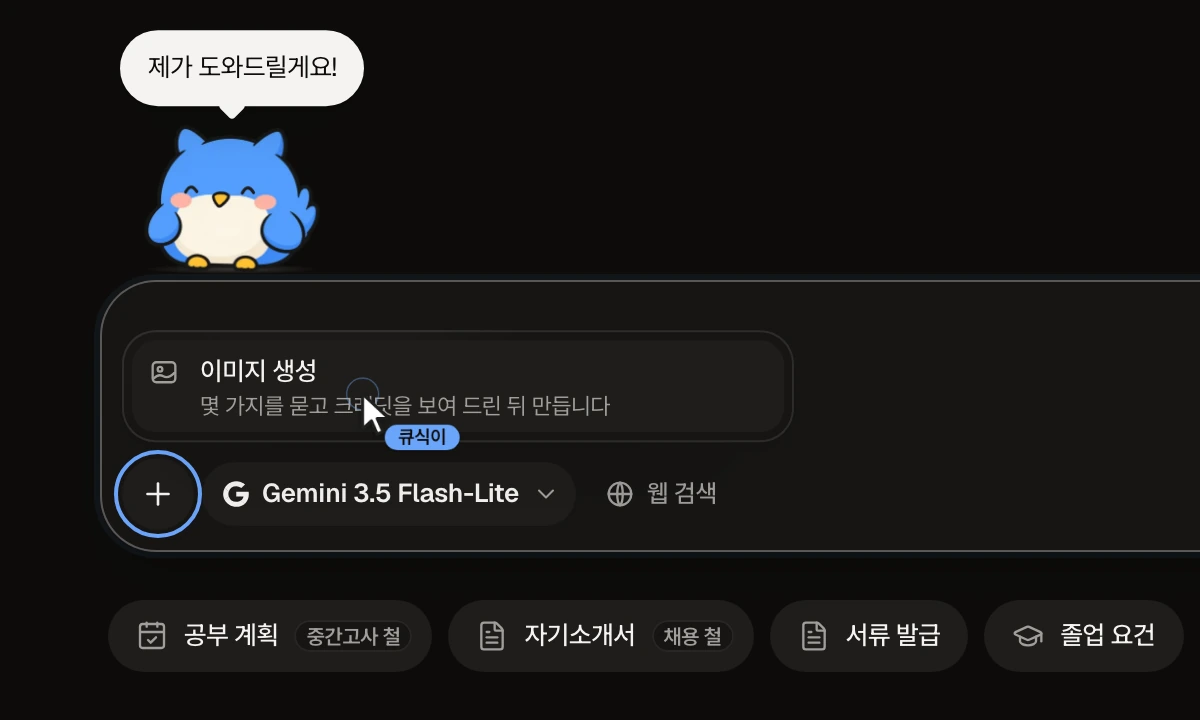
큐식이: 설정에서 켜면(기본은 꺼짐) 화면 오른쪽 아래에서 사이트 쓰는 법을 알려 주고, 입력창에 ‘학교 정문 이미지 생성해줘!’처럼 쓰면 달려와 가상 마우스로 이미지 생성을 켜 줍니다. 켜기만 하고 보내지는 않습니다.
- 환경설정의 ‘큐식이’ 카드 스위치나 ⌘K 의 ‘마스코트 도우미’로 켜고 끕니다. 이 기기에서만 바뀌고, 켜 두면 쉬는 동안은 책을 베고 졸다가 눌러 보거나 할 일이 생기면 깨어납니다.
- 큐식이를 누르면 작은 창이 열립니다 — ‘크레딧은 어떻게 충전해요?’ · ‘PPT는 어디서 만들어요?’ 같은 물음에 짧게 답하고 그 기능을 여는 단추를 달아 줍니다. 크레딧은 들지 않고 하루에 물을 수 있는 수가 정해져 있으며, 대화는 대화 목록에 남지 않습니다.
- 입력창에 이미지 · 영상 · 발표 자료 같은 부탁을 쓰면 큐식이가 달려와 가상 마우스로 + 를 눌러 그 도구를 켭니다. 켜기만 하고 보내지는 않으며 크레딧은 확인 카드의 단추를 눌렀을 때만 듭니다. 말풍선의 [되돌리기]로 바로 끌 수 있고, 마스코트를 끈 사람에게는 지금처럼 제안 카드가 뜹니다.
- 화면마다 맞는 팁을 하루 세 번까지 한 줄로 알려 주고(닫으면 그 화면에서는 다시 뜨지 않습니다), 새 소식이 있으면 기뻐하며 안내합니다.
- 음성 모드 가운데의 얼굴이 큐식이로 바뀌었습니다 — 듣는 중에는 눈이 커지고, 생각하는 중에는 위를 보고, 말하는 중에는 부리가 움직입니다. 움직임 줄이기를 쓰면 표정만 바뀝니다.
- 개선
두 기능의 이름을 새로 지었습니다 — 디시전 스튜디오 · 파일 변환기
‘판단 실험실’의 새 이름은 디시전 스튜디오, ‘바로 변환’의 새 이름은 파일 변환기입니다. 주소와 옛 이름으로 찾기(⌘K · 입력창의 /)는 그대로입니다.
- 새 기능
내 문서 — 새 대화에서 찾을 문서를 고릅니다
붙이지 않은 새 대화에서도 내 문서를 찾아 쓸지 정하고, 문서마다 ‘의미 검색’ 을 켜고 끌 수 있습니다. 전체 켜기 · 끄기와 여러 문서를 골라 한꺼번에 바꾸기도 됩니다.
- ‘내 기억’ 의 문서 칸에서 ‘새 대화에서도 내 문서 찾아 쓰기’ 를 켜고 끕니다. 꺼 두면 붙이지 않은 새 대화는 AI 가 아는 내용으로 답합니다.
- 켜 둔 채로 문서마다 ‘의미 검색’ 스위치를 끄면 그 문서만 새 대화에서 빠집니다. 문서와 색인은 그대로라 다시 켜면 바로 찾습니다.
- 대화에 붙이거나 프로젝트에 넣은 문서는 의미 검색을 꺼 두었어도 그대로 근거로 씁니다.
- ‘선택’ 을 누르면 문서를 여러 개 골라 아래 막대에서 한꺼번에 켜고 끕니다(Shift 로 범위, ⌘A 로 전체, Esc 로 끝).
- 개선
나란히 비교 — 한 모델에만 이어서 보냅니다
첫 질문 뒤에는 입력창 위에서 받는 쪽(둘 다 · 한 모델)을 고를 수 있습니다. 한쪽 모델만 되물을 때 그 모델의 대화에만 이어서 보내고, 다른 쪽은 그대로 둡니다.
- 한 모델만 고르면 요금도 그 모델의 답 한 번만 듭니다.
- 답이 모델의 길이 한도에서 끊기면 그 칸에 ‘이어서 쓰기’ 가 서고, 그 칸에만 이어서 보냅니다.
- 휴대폰에서는 두 칸이 위아래로 쌓이고 화면이 세로로 스크롤되어 답을 읽을 수 있습니다.
- 새 기능
앱 — 기능을 갈래별로 모아 둔 런처와 맥 앱 같은 창
사이드바의 ‘앱’ 에서 기능을 학습 · 연구, 업무 · 문서, 판단, 만들기, 파일, 비서 · 연결의 갈래로 둘러보고 엽니다. 파일 변환기 · 디시전 스튜디오 · 발표 자료 · 회의 정리 같은 화면은 창 틀 안에서 열리고, 창의 단추 셋(닫기 · 최소화 · 전체 화면)이 실제로 작동합니다.
- 찾기 칸에 글자를 치면 이름 · 설명 · 갈래로 바로 찾고, 맞는 앱이 없으면 그 글을 새 대화의 입력창에 채워 둡니다(보내는 것은 직접).
- 최소화한 앱은 아래 Dock 에 남고, 누르면 그 자리에서 다시 열립니다. 휴대폰에서는 홈 화면처럼 아이콘 격자와 아래 탭(홈 · 찾기 · 최근)으로 씁니다.
- 대화 중에 어떤 앱에서 더 잘 되는 부탁이면 답 아래에 ‘앱에서 열기’ 카드가 섭니다 — 누르면 그 앱이 글을 채운 채 열립니다.
- 그림 · 영상 · 딥 리서치 같은 대화 안의 도구도 앱 타일로 보이고, 누르면 그 도구를 켠 새 대화가 열립니다(크레딧은 전처럼 확인 카드에서만).
- 새 기능
재미 · 생활 — 사주와 로또 시뮬레이션
앱의 ‘재미 · 생활’ 갈래에 두 앱이 들어왔습니다. 사주는 생년월일로 네 기둥과 오행을 이 기기 안에서만 세우고, 로또 시뮬레이션은 가상 예산으로 1등이 얼마나 어려운지 숫자로 보여 줍니다.
- 사주에 입력한 생년월일 · 시각은 저장하거나 보내지 않습니다. ‘AI 해석 받기’ 는 오행 · 음양의 개수와 계절만 담은 글을 새 대화의 입력창에 채워 둡니다(보내는 것은 직접). 재미로 보는 것이고 결정의 근거가 아닙니다.
- 로또 시뮬레이션은 가짜 복권만 돌려 봅니다 — 실제 복권을 사지 않고, 번호를 추천하지 않으며, 등수마다 ‘이론상 · 이번엔’ 과 쓴 돈 · 돌아온 돈(어림)을 보여 줍니다. 같은 시드는 언제나 같은 결과라 링크로 친구와 견줄 수 있습니다.
- 개선
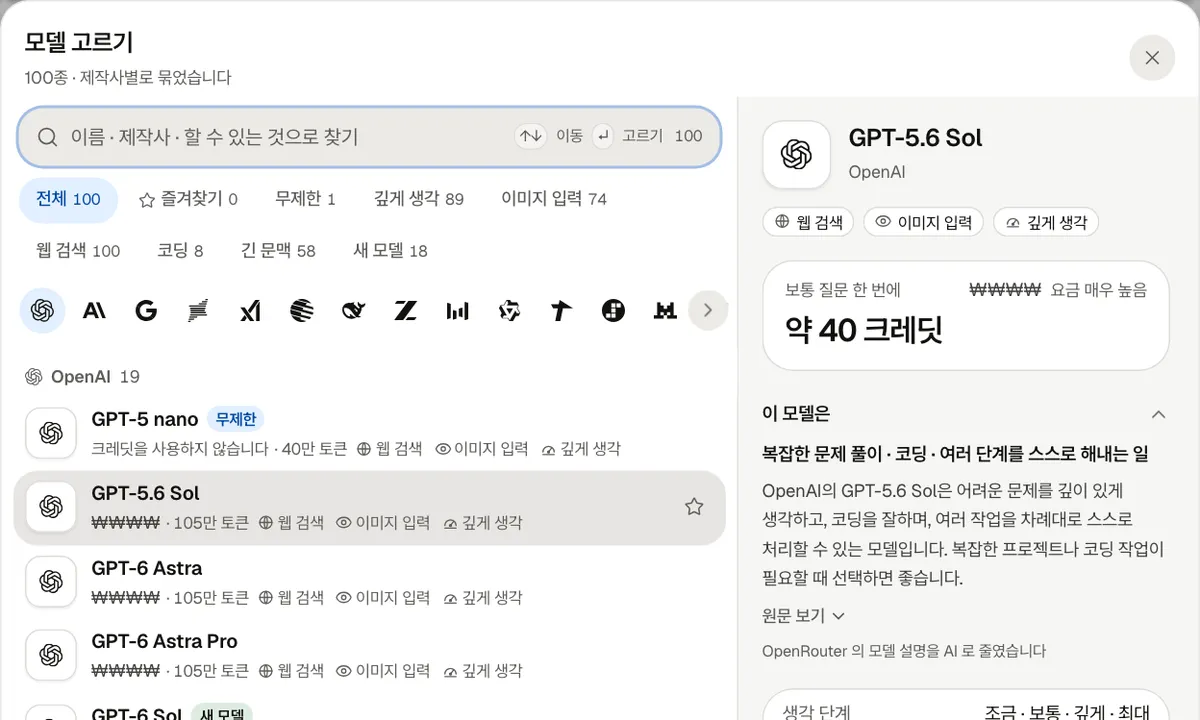
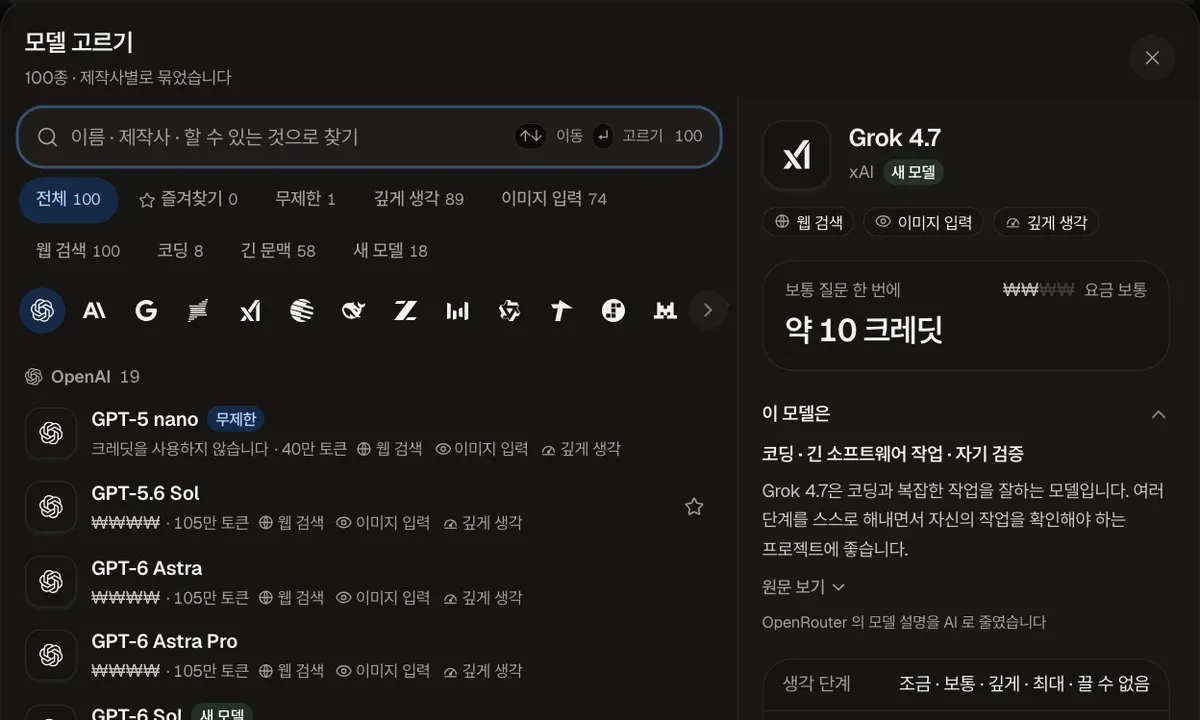
모델 고르기 창을 다시 그렸습니다 — 한글로 찾고, 최근 고른 모델이 맨 위에
모델이 100종을 넘어도 바로 찾히게 했습니다. 이름을 한글로 쳐도(클로드 · 제미나이), 제작사나 할 수 있는 것(코딩 · 이미지)으로도 찾고, 즐겨찾기 아래에 최근 고른 모델이 모입니다. 거르기마다 몇 종이 있는지 적혀 있고, 줄마다 할 수 있는 것이 그림과 이름으로 보입니다.
- 거르기를 바꾸면 남는 줄은 미끄러지고 새 줄이 차례로 섭니다. 마우스로 연 창은 누른 자리에서 자라나고, 키보드로 연 창은 움직임 없이 바로 떠서 ↑↓ · Enter · Home · End 로 고릅니다.
- 휴대폰에서는 아래에서 올라오는 판을 끌어내려 닫고, ⓘ 를 누르면 값 · 대화 용량 · 할 수 있는 것이 줄 아래에 펼쳐집니다.
- ‘긴 문맥’ 거르기는 대화 용량 100만 토큰부터입니다. 아무것도 남지 않으면 [검색어 지우기] · [전체 보기] 로 바로 돌아옵니다.
- 보안
개인정보 처리방침에 운영 책임자의 대화 열람이 더해집니다
서비스 운영 · 안전과 법령 준수를 위해 운영 책임자가 대화 내용을 열람할 수 있다는 내용을 개인정보 처리방침에 더했습니다. 2026년 10월 21일부터 시행하며, 그 전에는 열람하지 않습니다.
- 기관 관리자는 대화를 열람할 수 없고, 기관 관리자에게 제공하는 집계와 기록에 대화 본문이 없는 것도 그대로입니다.
- 대화를 모델 학습이나 서비스 개선에 쓰지 않는다는 약속, 보관 기간, 개인정보를 받는 곳은 바뀌지 않습니다.
- 새 기능
새 소식이 로그인 뒤 첫 화면에 포스터로 뜹니다
새로 나온 기능을 큰 제목과 실제 화면을 담은 포스터로 보여 줍니다. 여러 건이면 넘겨 보고, ‘오늘 하루 보지 않기’ 로 그날만 접습니다 — 나간 지 7일이 지나면 저절로 멈춥니다.
- 닫는 길은 ‘오늘 하루 보지 않기’ 하나입니다 — 키보드에서는 Enter · Space(Esc 도 같은 뜻입니다). ← → 와 손가락으로 넘깁니다.
- 밝은 화면과 어두운 화면, 한국어와 영어에 맞는 포스터가 따로 있습니다. 움직임을 줄이는 설정을 쓰면 옅어지며 뜨기만 합니다.
- 머리줄의 소식 옆에 폭죽 단추가 생겼습니다 — 누르면 포스터를 언제든 다시 보고, 올릴 소식이 없는 날은 이 화면으로 옵니다. 안 본 소식이 있으면 파란 점이 붙고, 처음 한 번 살짝 톡 튑니다.
- 개선
새 대화는 마지막으로 쓴 모델로 시작합니다
질문을 보낸 모델을 계정이 기억해서, 새 대화를 열면 그 모델이 올라와 있습니다. 다른 기기에서 열어도 같습니다.
- 대화에서 쓴 모델만 기억합니다. 그림 · 영상 · 판단 모델, 나란히 비교, 챗봇 · 시크릿 대화는 기억하지 않습니다.
- 그 모델이 꺼졌거나 크레딧이 모자라면 기본 모델로 시작하고, 무엇을 쓰려다 무엇으로 시작했는지 한 줄로 알려 드립니다.
- 개선
답 속 웹 출처가 작은 알약으로 줄었습니다
문장 뒤에 도메인 글이 길게 붙던 출처가 누리집 표식과 짧은 이름의 알약 하나가 됩니다. 여러 곳이 이어 서면 겹친 표식과 +N 으로 줄고, 올리면 제목과 주소가 카드로 떠오릅니다.
- 알약을 누르면 그 페이지가 새 창에 열립니다. 여러 곳이면 목록 카드가 뜨고, 눌러 두면 닫을 때까지 열려 있습니다 — 키보드로도 모두 열 수 있습니다.
- 누리집 아이콘은 다른 회사 서버에서 받아 오지 않습니다. 표식은 이름의 첫 글자라서 어느 누리집을 보았는지가 밖으로 새지 않습니다. 답 끝의 출처 목록은 그대로입니다.
- 개선
앱에 마우스를 올리면 실제 화면이 피어오릅니다
앱 목록의 타일에 마우스를 올리면(키보드로 닿거나 휴대폰에서 길게 눌러도) 그 앱의 실제 화면 캡처 카드가 타일에서 피어오릅니다. 이름과 설명은 이제 줄을 바꿔 끝까지 보입니다.
- 첫 타일에서는 잠깐 기다리고, 옆 타일로 옮기면 바로 따라옵니다. 움직임을 줄이는 설정에서는 옅어지기만 합니다.
- 휴대폰에서는 타일을 길게 누르면 카드가 서고, 손을 떼면 닫힙니다(그 누름은 앱을 열지 않습니다).
- 개선
+ 와 앱에 귀여운 안내 말풍선
입력창의 + 와 사이드바의 앱 곁에 안내 말풍선이 살짝 튀어 오르며 섭니다. 글을 누르면 그 자리가 열리고, × 를 누르면 ‘기다리고 있을게요..!’ 하고 단추 속으로 슈욱 빨려 들어갑니다. 한 번 닫으면 다시 뜨지 않습니다.
- 한 번에 하나만 뜨고, 새 소식 포스터가 떠 있으면 그 뒤에 섭니다. 움직임을 줄이는 설정에서는 옅어지기만 합니다.
- 고침
추천 카드가 글을 쌓지 않고 바꿔 넣습니다
첫 화면의 추천 카드를 차례로 누르면 입력창에 글이 줄줄이 쌓이던 것을 고쳤습니다. 이제 앞서 카드가 넣은 글을 바꿔 넣습니다.
- 직접 쓰거나 고친 글이 있었다면 바꾼 뒤 입력창 위에 [되돌리기]가 8초 동안 남습니다. 쓰기 시작하면 사라집니다.
- 새 기능
쓰는 동안 알맞은 기능을 먼저 물어봅니다
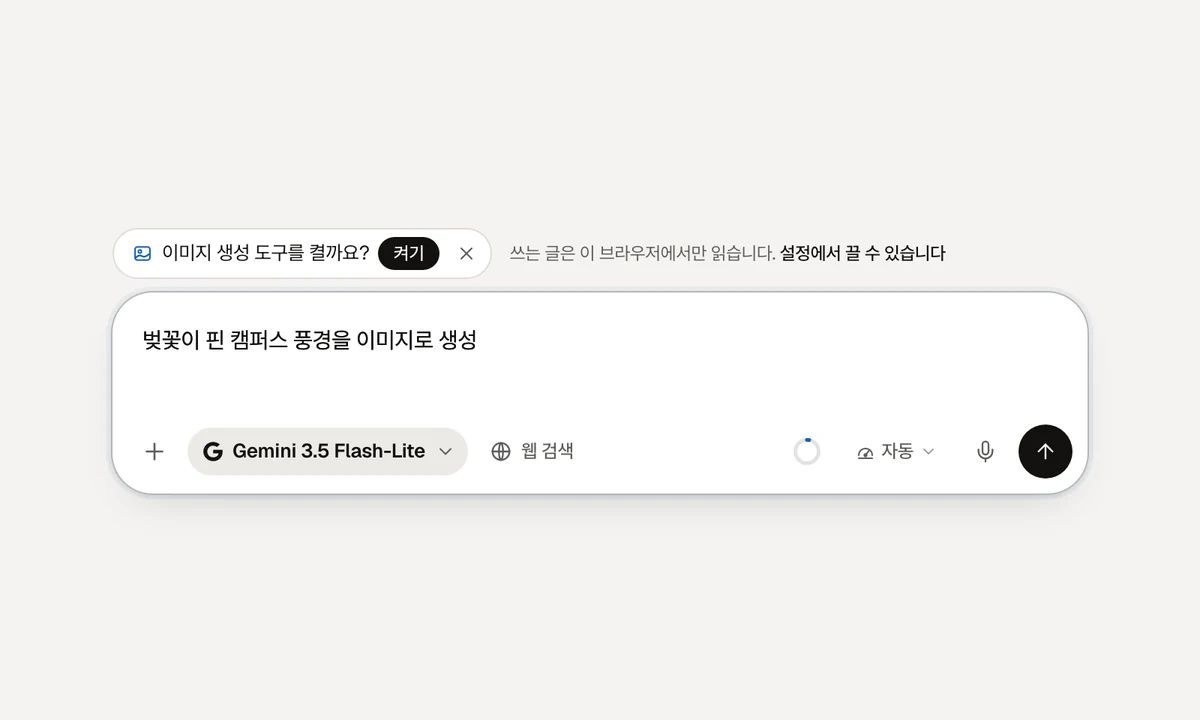
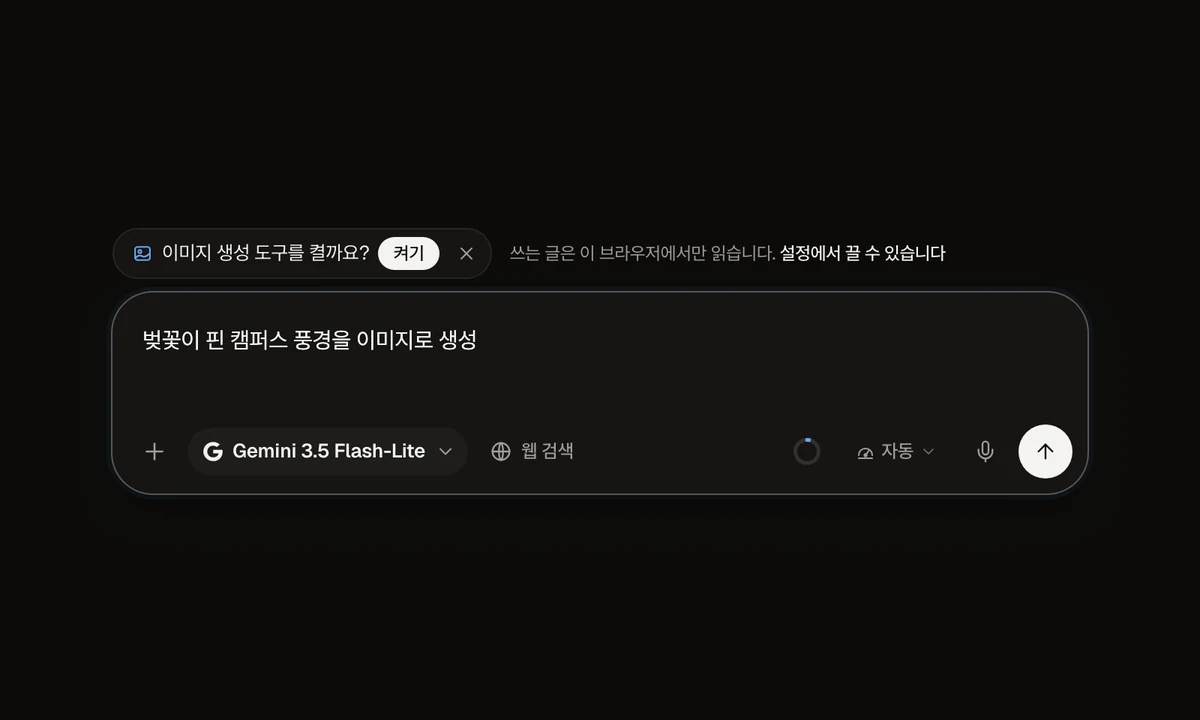
“최신 AI 뉴스 검색해 줘” · “발표 자료 만들어 줘”처럼 쓰면 입력창 위에 “웹 검색을 켤까요?” 같은 제안이 뜹니다. [켜기]를 누르면 그 기능만 켜고, 보내지는 않습니다.
- 웹 검색 · 깊게 생각하기는 그 질문 한 번에만 켜지고, 보낸 뒤에는 저절로 꺼집니다. 검색 요금이 질문마다 붙지 않게요.
- 그림 · 비디오 · 발표 자료 · 한글 문서 · 논문 · 데이터 · 딥 리서치 · 회의 정리 · 학습 도우미 같은 도구와, 임시 채팅 · 음성 모드 · 파일 변환기 · 디시전 스튜디오 도 같은 방식으로 알아봅니다.
- 쓰는 글은 이 브라우저 안에서만 읽습니다. 서버로 보내지도, 모델을 부르지도 않습니다.
- 제안을 닫으면(×) 이 탭에서는 같은 제안이 다시 뜨지 않습니다. 아예 보고 싶지 않으면 설정의 ‘입력창 제안’을 끄세요. 키보드로는 글 칸에서 Shift+Tab 이 [켜기], Esc 가 닫기입니다.
- 새 기능
기능 찾기 — ⌘K 에서 모든 기능을 설명 · 이용 가이드와 함께
⌘K(사이드바의 ‘찾기’)에 기능 이름이나 하고 싶은 일을 치면 도구 · 입력창의 기능 · 화면이 한 줄 설명과 이용 가이드 링크와 함께 나옵니다. ‘모든 기능 둘러보기’로 전부 훑을 수도 있습니다.
- 줄을 고르면(Enter) 그 기능을 켜고, Shift+Enter 면 이용 가이드의 그 자리가 열립니다. 웹 검색 · 깊게 생각하기 · 임시 채팅 · 파일 첨부는 새 대화의 입력창에 켜 둔 채 열립니다 — 보내지는 않습니다.
- 새로 나온 기능에는 2주 동안 ‘새로’ 표시가 붙습니다. 새 기능을 알리는 업데이트가 이 화면의 소식과 같은 곳에서 옵니다.
- 처음 화면의 ‘모든 기능 둘러보기’로도 같은 목록을 엽니다(휴대폰에서도).
- 개선
모델이 서비스의 도구를 압니다
“사진 만들어 줘”에 모델이 “만들 수 없습니다”라고 답하던 것을 고쳤습니다. 이제 이미지 생성 도구가 있다고 알리고 켜는 길을 안내합니다.
- 도구가 만들 부탁(그림 · 영상 · 발표 자료 · 한글 문서)에는 모델이 같은 내용을 글로 길게 쓰지 않습니다. 한 부탁에 크레딧이 두 번(글 답 한 번, 도구 한 번) 들던 것을 막습니다.
- 논문 · 통계 · 법령은 기억으로 출처를 꺼내 말하지 않고, 실제 출처를 찾아 주는 도구를 안내합니다.
- 글로만 받고 싶으면 답 아래 제안 카드의 [아니요]를 누르세요 — 그 대화에서는 도구를 다시 권하지 않고 평소처럼 답합니다.
- 새 기능
첫 화면의 추천 카드가 매일 바뀌고, 요즘 인기가 보입니다
새 대화 첫 화면의 카드를 하루에 한 번 새로 고릅니다 — 시험 · 채용 · 방학 같은 철, 요즘 많이 쓰는 기능, 새로 나온 기능에 맞춰서요. 카드 옆에 “요즘 인기” · “새로” · “중간고사 철” 같은 작은 표시가 붙습니다.
- “요즘 인기”는 이 기관에서 충분한 사람이 실제로 쓴 기능에만 붙습니다. 쓰는 사람이 적으면 붙이지 않고, 숫자는 보여 주지 않습니다. 사람이 쓴 질문의 내용은 읽지 않습니다.
- 카드를 누르면 입력창에 문장이 채워질 뿐 보내지 않습니다. 이어서 다른 카드를 누르면 앞서 카드가 넣은 글을 바꿔 넣습니다.
- 개선
입력창 안내 문구가 기능을 하나씩 알려 줍니다
빈 입력창의 “무엇이든 물어보세요”가 몇 초마다 “'/' 를 눌러 기능을 불러 보세요” 같은 기능 팁과 번갈아 바뀝니다. 이 입력창에 실제로 있는 기능만 알려 주고, 이미 써 본 기능은 더 보이지 않습니다.
- 글을 치기 시작하면 멈추고, 다 지우면 다시 돕니다. 탭이 숨은 동안에도 멈춥니다.
- 휴대폰에서는 한 줄로 보이고 자판 · 끌어다 놓기 팁은 빠집니다. 화면의 움직임 줄이기를 켜면 “무엇이든 물어보세요”로 고정됩니다.
- 보안
로그인 없는 체험의 보호를 강화했어요
체험 표를 새로 받을 때 브라우저가 잠깐(1~2초) 확인을 거치고, 하루 체험이 다 쓰이면 질문을 보내기 전에 ‘오늘 체험이 끝났어요 — 가입하면 바로 계속’ 안내가 섭니다. 학교 와이파이처럼 많은 사람이 한 주소를 같이 쓰는 곳에서는 주소 때문에 막히지 않습니다.
- 확인은 브라우저와 우리 서버 사이에서만 이루어지며 외부 서비스는 관여하지 않습니다. 확인을 지원하지 않는 오래된 브라우저에서는 가입 안내가 보입니다.
- 체험에는 요금이 낮은 모델만 열리고 답의 길이에 상한이 있습니다. 대화는 전처럼 어디에도 저장되지 않습니다.
- 모델
모델 30종이 더 들어왔습니다 — 예전 모델과 열린 모델까지
GPT-4o · o3 · DeepSeek R1 · Llama 3.3 · Qwen3 같은 널리 알려진 예전 모델과, 새 모델보다 값이 싼 열린 모델을 모델 목록에 더했습니다. 하나씩 한국어 질문에 실제로 답하는지 확인했습니다.
- 더 새롭고 값도 같거나 싼 모델이 이미 있는 예전 모델은 넣지 않았습니다. 새로 들어온 모델은 제작사 묶음의 끝에 서고, ‘새 모델만’ 거르기를 켜면 빠집니다.
- Glimpse · Muse Spark Open 도 이제 고를 수 있습니다. Together AI 가 답하는 모델이라 모델 카드에 안내가 붙습니다 — 의료 · 금융 정보와 민감한 개인정보는 넣지 마세요.
- 개인정보 처리방침의 이전 대상(요청을 받는 사업자)에 Together AI 와 ScaleDown 두 곳이 더해졌습니다(10월 20일 시행).
- 새 기능
그래프 · 표 · 계산은 부탁만 하세요 — 모델이 알아서 코드로 처리합니다
‘코드 실행’을 따로 켜는 단추가 없어졌습니다. 표 · 그래프 · 파일 변환 · 정확한 계산처럼 코드가 필요한 부탁은 모델이 알아서 격리된 상자에서 코드를 돌려 처리하고, 만든 파일을 답 안에서 바로 내려받게 합니다.
- ‘가상 성적표를 그래프로’ 처럼 글로만 부탁하면 모델이 값을 만들고 코드를 돌려 그림 파일까지 만들어 줍니다 — 한글도 깨지지 않습니다. 글로 답해도 충분한 부탁은 코드 없이 답합니다.
- 실패하면 까닭이 서고 [다시 하기]로 같은 부탁을 다시 돌립니다. 하루 · 분당 횟수, 한 차례의 실행 횟수, 한 번의 실행 시간에는 상한이 있습니다 — 하루 · 분당 한도를 넘으면 이번에는 글로 답하면서 무엇이 넘었는지 한 줄로 알립니다.
- 설정의 ‘코드를 실행하기 전에 묻기’를 켜면 실행하기 전에 확인합니다. 예상 크레딧이 큰 요청은 설정과 관계없이 먼저 확인합니다.
- 상자는 바깥 네트워크가 막혀 있고, 우리 서버의 소스 · 비밀 · 다른 사람의 파일이 없습니다. 실행 자체에는 크레딧이 들지 않고, 모델이 쓴 토큰만 청구됩니다.
- 개선
작은 개선 모음 — 마지막 모델 · 출처 알약 · 가벼운 사이드바 · 추천 카드 …
새 대화는 마지막으로 쓴 모델로 열리고, 웹 출처는 작은 알약이 되고, 사이드바는 ‘앱’ 한 줄로 가벼워졌습니다. 앱 미리보기 · 추천 카드 · 안내 말풍선 · 문서 검색 스위치 · 한 모델에만 이어 묻기 · 리셋권 · 코드 자동 처리까지, 크지 않아도 매일 쓰는 자리를 다듬었습니다.
Author Alley
사람 이름으로 논문을 찾는 길이 열린 날
- 고침
발표 자료가 PowerPoint 에서 열리지 않던 것을 고쳤습니다
만든 발표 자료(.pptx)를 PowerPoint 로 열면 ‘읽을 수 없습니다’ 또는 ‘복구’ 안내가 뜨며 열리지 않던 것을 고쳤습니다. 이미 만들어 둔 발표 자료도 다시 내려받으면 열립니다.
- 발표 자료 템플릿 15종이 나온 10월 6일 뒤에 만든 발표 자료가 해당했습니다. 새로 만들 필요 없이, 내려받을 때 고쳐서 드립니다.
- 직접 올린 pptx 파일은 건드리지 않습니다.
- 고침
작은 고침 — 플래시카드 뒤집기 · ‘만들기’ 단추의 고리
카드를 쓰다 눈에 띄던 두 곳을 고쳤습니다.
- 플래시카드를 다음 장으로 넘긴 뒤 뒤집으면 답 대신 앞면이 거울에 비친 듯 거꾸로 보이던 것을 고쳤습니다. 첫 장만 정상이었습니다.
- 채팅 카드의 ‘만들기’ 같은 시작 단추를 누르면 단추가 동그란 고리로 줄어드는데, 그 고리가 돌지 않고 멈춰 있어 멈춘 것처럼 보이던 것을 고쳤습니다. 이제 만드는 동안 계속 돕니다.
Radial Rhythm
파일을 놓으면 원형 메뉴가 열리는 날
- 개선
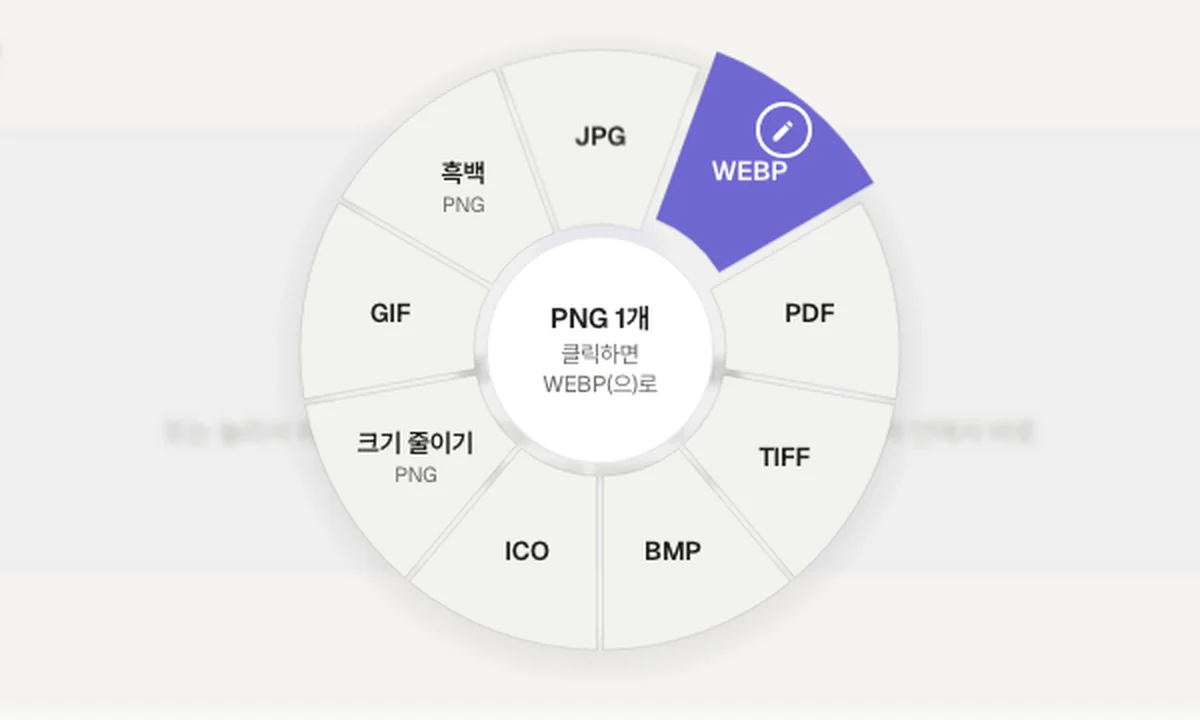
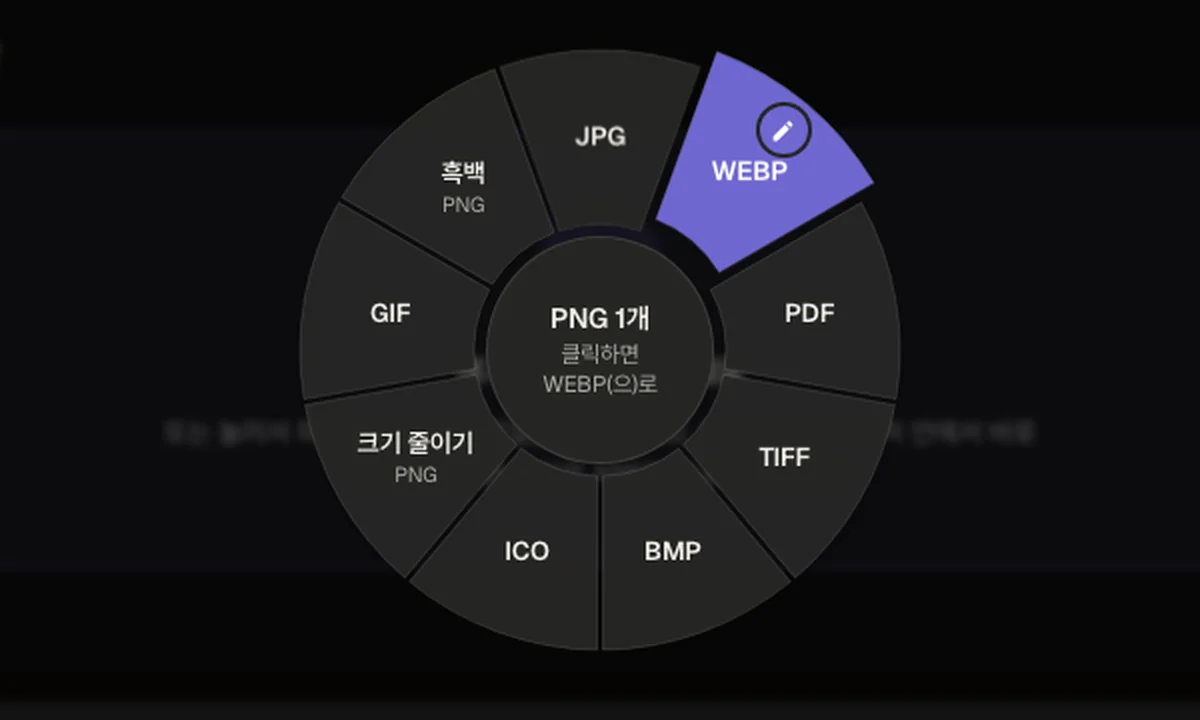
파일 변환기 화면을 새로 만들었습니다 — 파일을 놓으면 원형 메뉴가 열립니다
파일을 놓으면 놓은 자리에 원형 메뉴(도넛)가 열려 바꿀 형식을 한 번에 고릅니다. 진행은 고리로, 끝나면 알림에서 바로 내려받습니다.
- 마우스 · 키보드 · 터치로 모두 고를 수 있습니다. 좁은 화면에서는 아래에서 올라오는 시트로 열립니다.
- ‘최근 변환’ 목록에서 방금 바꾼 파일을 다시 내려받습니다.
- 자주 쓰는 변환은 프리셋으로 고쳐 두고(이름 · 형식 · 화질 · 크기 줄이기 · 흑백) 원형 메뉴의 조각으로 씁니다.
- 개선
한글 문서 ‘AI 로 고치기’ — 알맞은 유료 모델이 기본입니다
기본 모델이 무제한 모델에서 한글 문서 고치기에 알맞은 유료 모델로 바뀝니다. 무제한 모델을 고르면 결과가 불확실할 수 있다고 미리 알립니다.
- 무제한 모델이 고칠 곳을 찾지 못하면 알맞은 유료 모델로 한 번 더 시도하고, 그 사실을 결과에 알려 드립니다. 직접 고른 유료 모델은 바꾸지 않습니다.
- 크레딧이 없으면 조용히 무제한 모델로 바꾸지 않고 먼저 묻습니다.
- 모델
Muse Spark 1.3 · Llama 4 Maverick · Step 3.7 Flash · Hy3
Meta 의 Muse Spark 1.3 과 Llama 4 Maverick, StepFun 의 Step 3.7 Flash, Tencent 의 Hy3 가 모델 목록에 들어옵니다.
- Muse Spark 1.3 은 처음 들어오는 모델이고, 나머지 셋은 받아 주는 곳이 바뀌어 한동안 목록에서 내려 두었다가 다시 켭니다.
- 이 모델들로 보내는 질문의 이전 대상은 개인정보 처리방침에 밝혀 두었습니다(10월 15일 시행).
- 보안
개인정보 처리방침 개정이 시행됩니다
개정한 개인정보 처리방침이 2026년 10월 15일부터 시행됩니다. 바뀐 내용은 처리방침의 ‘변경 이력’에서 확인하실 수 있습니다.
- 고침
논문 찾기 — BibTeX 를 고르고 문헌 검토를 써도 막히지 않습니다
참고문헌 형식을 BibTeX 로 고르고 ‘문헌 검토 쓰기’를 누르면 ‘설정 값이 맞지 않습니다’ 오류가 나던 것을 고쳤습니다.
- BibTeX 로 고르면 참고문헌이 번호 없이 코드 칸 하나로 나와 .bib 파일에 그대로 붙일 수 있습니다.
Format Flip
파일 모양을 브라우저 안에서 바로 바꾸는 날
- 새 기능
파일 변환기 — 파일을 브라우저 안에서 바꿉니다
한글(HWP · HWPX) 문서를 PDF · 그림 · Word 로, PDF 쪽을 나누고 합치고, 그림 · 표 · 압축 파일 · 글꼴 · 소리까지 바꿉니다. 고른 파일은 서버로 보내지 않습니다.
- 한글 문서: HWP ↔ HWPX, 그리고 PDF · PNG · JPG · DOCX · EPUB · 글(TXT · Markdown · HTML)로.
- PDF: 쪽 고르기 · 쪽마다 나누기 · 여러 개 합치기 · 쪽을 그림으로 저장.
- 그림(PNG · JPG · WEBP · GIF · BMP · ICO · TIFF)끼리 바꾸고, 크기 줄이기 · 흑백 · 화질도 고릅니다.
- 표(XLSX · ODS · CSV · TSV)끼리 바꾸고, ZIP · TAR 압축 풀기와 만들기, 글꼴(TTF · OTF ↔ WOFF), 소리 → WAV 도 됩니다.
- 여러 파일을 한꺼번에 담고 ZIP 으로 받을 수 있습니다. 파일 하나는 300MB 까지.
- 들어가는 길: ⌘K 의 검색, 입력창에서 / 를 눌러 ‘파일 변환기’.
- 개선
답의 근거가 더 잘 보입니다
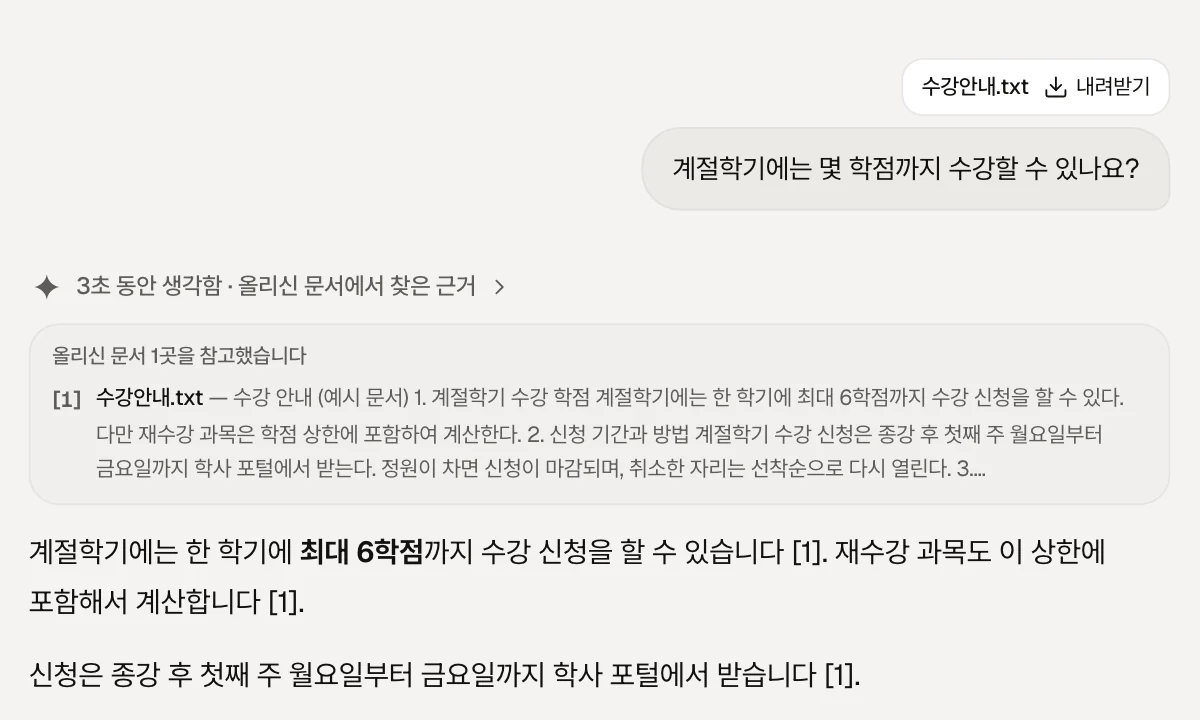
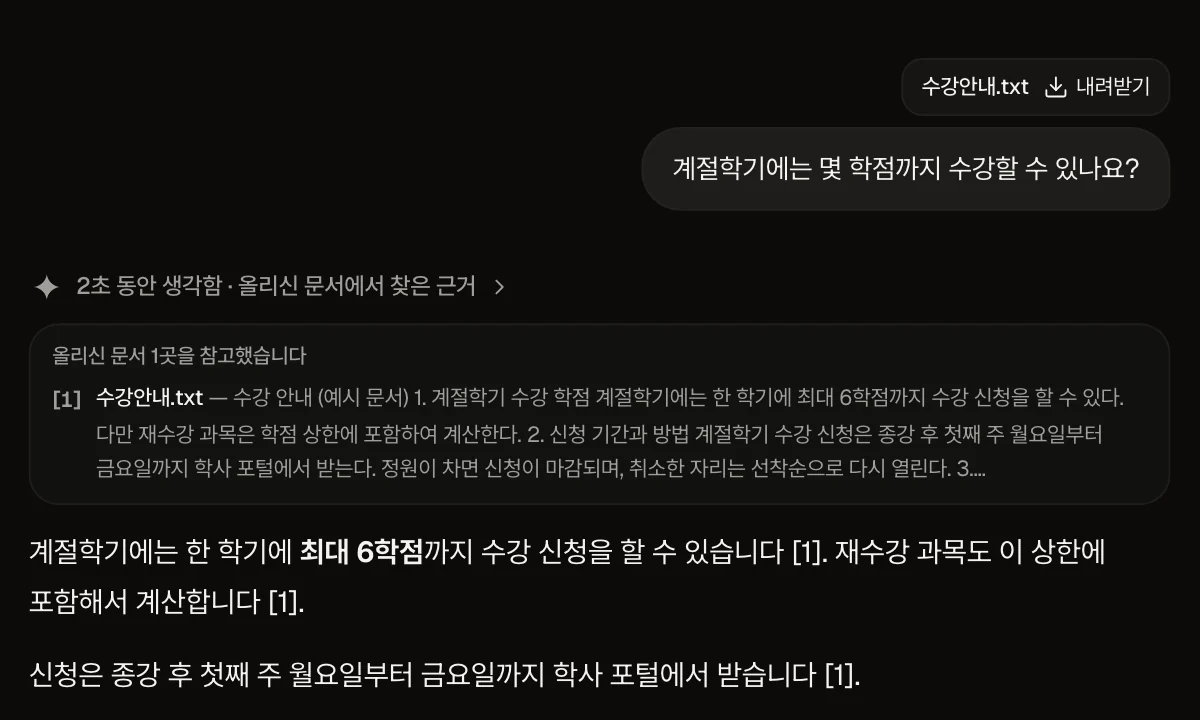
올린 문서에서 찾은 근거가 답과 함께 바로 펼쳐지고, 답에 출처 번호가 없어도 글이 겹치는 근거를 찾아 보여 줍니다.
- 답에 [1] 같은 번호가 없거나 엉뚱한 번호가 붙어도, 답과 글이 겹치는 문서 조각을 ‘근거 N곳’으로 보여 줍니다. 문서와 관계없는 답에는 붙이지 않습니다.
- 답이 시작되기 전의 준비 · 문서 찾기 · 생각 단계가 줄 하나로 이어지고, 끝난 뒤에는 ‘3초 동안 생각함 · 올리신 문서에서 찾은 근거’ 한 줄로 남습니다.
- 근거 상자는 처음부터 펼쳐져 있고, 길게 늘어서던 출처 상자는 한 줄로 줄었습니다. 생각 글은 접어 둡니다.
- 개선
논문 찾기 — 한국어로 물어도 잘 찾습니다
한국어 주제를 AI 가 영어 검색어로 옮겨 찾고, 옮겼다는 사실을 카드에 ‘AI 가 옮김’으로 적어 둡니다. ‘권위 있는’ 같은 말은 검색어가 아니라 ‘인용 많은 순’ 정렬로 처리합니다.
- 한국어 주제는 가벼운 AI 모델이 영어 핵심어로 바꿔 찾습니다. 바꾸지 못하면 입력한 말 그대로 찾습니다.
- ‘권위 있는’ · ‘유명한’ · ‘필독’ 같은 질을 뜻하는 말은 검색어에서 빼고, 인용 많은 순으로 줄 세웁니다.
- 결과가 한 편도 없으면 검색어를 줄여 다시 찾습니다(최대 3번).
- 인용 순 · 최신 순으로 줄 세울 때는 제목에 검색어가 든 논문만 앞에 둡니다.
- 개선
움직임과 읽는 맛을 다듬었습니다
잔액이 줄어드는 순간, 답이 흐르는 모양, 읽던 자리가 지켜지는 방식 같은 작은 곳을 손봤습니다. 움직임을 줄이는 설정을 쓰면 움직이지 않습니다.
- 머리줄의 잔액 숫자는 바뀐 자리의 숫자만 위에서 내려옵니다 — 크레딧이 나간 순간이 보입니다.
- 흐르는 답의 깜빡이는 점이 마지막 글 끝에 서고, 위로 올려 읽는 동안에는 맨 아래로 끌어내리지 않습니다. 새 질문을 보내면 부드럽게 굴러 내려갑니다.
- 첫 화면의 예시 칩에 마우스를 올리면 채워질 문장이 바로 보입니다(누르면 입력창을 채우기만 합니다). 안내 말풍선이 칩을 가리지 않습니다.
- 모델 이름은 굴러서 바뀌고, ‘복사 → 복사됨’은 달라진 글자만 바뀝니다. 보내기와 멈춤은 한 칸에서 서로 바뀝니다.
- 모델
새 모델 10종을 더했습니다
GPT-5.6 계열 3종, Qwen 계열 4종, Gemini 3.1 Flash Lite, DeepSeek V4 Flash Vision, Sakana Fugu Ultra 를 모델 목록에 더했습니다.
- 한국어로 실제 질문을 보내 답이 오는 것을 확인한 모델만 켰습니다.
- 공급처의 값이 내려간 모델 9종은 크레딧 단가도 함께 내렸습니다.
- 모델
MiMo V2.6 Pro · Muse Glimmer 30B · Gemini 4 Argon
Xiaomi 의 MiMo V2.6 Pro, Meta 의 Muse Glimmer 30B, Google 의 Gemini 4 Argon 을 모델 목록에 더했습니다.
- 고침
작은 고침 — 생각 글 · 더보기 판 · 플래시카드 · 발표 자료
쓰다가 걸리던 작은 곳을 고쳤습니다.
- 생각하는 모델의 긴 영어 생각 글이 답 위에 길게 펼쳐지던 것을 고쳤습니다. 생각은 접어 두고 근거만 펼칩니다.
- 사이드바 ‘더보기’ 판에서 링크를 누르면 이동하면서 판도 함께 닫힙니다.
- 플래시카드에서 ← → 키가 처음 한 번만 먹던 것을 고쳤습니다.
- 발표 자료를 다 만들면 표지로 돌아옵니다 — 끝난 직후 ‘발표하기’가 마지막 장에서 시작하던 것을 고쳤습니다.
Polyglot Parade
영어 화면과 새 모델이 줄지어 들어온 날
- 모델
Claude Haiku 5.5 와 Mistral Large 4
Anthropic 의 새 세대 Claude Haiku 5.5 와 Mistral 의 Mistral Large 4 를 모델 목록에 더했습니다.
- 한국어로 실제 질문을 보내 답이 오는 것을 확인한 뒤 켰습니다.
- 상류에서 서비스를 마친 Qwen3 Coder Plus 는 목록에서 뺐습니다.
- 고침
영어 화면의 한국어 · 한글 문서 고치기
영어 화면에 한국어가 섞이던 곳을 고쳤고, 한글 문서 ‘AI 로 고치기’가 빈손으로 끝나지 않게 했습니다.
- 영어 화면에서 대화 제목 머리가 한국어로 나오던 것을 고쳤습니다.
- 발표 자료와 한글 문서(쓰기 · 고쳐 쓰기 · 빈칸 채우기)는 요청한 말의 언어로 쓰입니다.
- 한글 문서 ‘AI 로 고치기’가 고칠 곳을 찾지 못하면 같은 모델에게 한 번 더 묻고, 그래도 비면 까닭과 ‘다른 모델로 다시’를 안내합니다.
- 드물게 모델 답을 저장하다 오류가 나던 것을 막았습니다.
Single Swipe
카드 일시불 안내가 더해진 날
- 개선
크레딧 결제 수단 안내 — 신용카드(일시불)
크레딧 구매의 결제 수단을 신용카드(일시불)로 정리했습니다. 이용약관 제6조의 개정 조문은 10월 18일부터 시행되며, 약관에서 현행 조문과 함께 볼 수 있습니다.
Tidy Tally
크레딧 숫자와 화면을 말끔히 정돈한 날
- 개선
크레딧 구매 화면을 새로 만들었습니다
금액을 가격 카드로 고르고 단추 하나로 결제합니다. 결제 수단과 환불 안내가 단추 바로 위에 있고, 주문 내역도 같은 화면에서 봅니다.
- 크레딧 막대의 색 칸에 올리면 어떤 모델에 얼마나 썼는지가 말풍선으로 나옵니다.
- 고침
자동 로그아웃 뒤 로그인 · 답 속 파일 고침
자동 로그아웃 뒤에 다시 로그인하면 곧바로 로그인 화면으로 돌아가던 것과, 답 속 파일이 중간에서 끊기던 것을 고쳤습니다.
- 파일 안에 코드 울타리(```)가 들어 있으면 파일이 거기서 끝나던 것 · 빈 코드 상자가 남던 것을 고쳤습니다.
- 답 속 파일 카드에 [PDF로 저장] 을 더했고, 답 끝에 다음에 해 볼 일을 한 문장으로 덧붙입니다.
Toolbox Tapestry
모든 도구가 채팅 한 곳에 엮인 날
- 새 기능
채팅 한 곳에서 모든 도구를 씁니다
이미지 · 영상 · 딥 리서치 · 데이터 · 논문 · 학습 도우미 · 한글 문서 · 발표 자료 · 회의 정리를 입력창의 + 메뉴(또는 /)에서 바로 시작합니다. 돈이 드는 일은 확인 카드에서 한 번 더 묻습니다.
- 보내면 대화 안에 카드가 서고, 확인 카드에서 예상 크레딧을 보여 준 뒤에 시작합니다. 실패하면 청구하지 않습니다.
- 도구 이름을 적지 않아도, 쓴 글에서 알맞은 도구를 알아채 답 아래에 ‘프레젠테이션으로 만들까요?’ 같은 제안을 띄웁니다. [아니요]를 누르면 그 대화에서는 다시 권하지 않습니다.
- 만든 그림 · 영상 · 발표 자료 · 한글 문서는 사이드바의 ‘만든 것’에 모입니다. 예전 도구 화면의 주소는 채팅으로 이어집니다.
- 새 기능
화면을 떠나도 답이 이어집니다
답을 쓰는 도중에 다른 화면으로 가거나 새로 고침해도 서버가 계속 쓰고, 돌아오면 이어서 받아 볼 수 있습니다. 멈추면 열려 있는 모든 창이 함께 멈춥니다.
- 사이드바의 대화 옆에 ‘답하는 중’ 점이 서고, 끝나면 체크로 바뀝니다.
- 서버를 새로 띄우는 동안에는 도는 답에 20초를 주고, 끝나지 못한 답은 청구하지 않습니다.
- 새 기능
한글 양식의 빈칸을 채웁니다
표를 훑어 빈칸마다 칸 이름(왼쪽 · 위 칸의 글)을 붙이고, 부탁한 값을 찾아 미리 보기에서 확인한 뒤 넣습니다.
- 서명 · 날인 · 주민등록번호처럼 기관 정책이 막는 항목은 사람이 직접 채웁니다.
- 미리 보기에서 값을 고친 뒤 넣고, 칸 하나가 되돌리기 한 단계입니다. 되돌리면 파일이 원래대로 돌아갑니다.
- 채팅 카드와 한글 문서 편집기가 같은 기능을 씁니다. ‘AI 로 고치기’가 낱말 한가운데를 고치지 않게도 했습니다.
- 새 기능
내 문서 — 올린 문서를 한눈에, 눌러서 미리 봅니다
내 기억의 ‘문서’ 칸에 이름 · 날짜 · 크기 · 쪽 수 · 검색 준비 상태 · 올린 대화가 모이고, 파일을 누르면 미리 볼 수 있습니다. 입력창에는 파일 카드가 섭니다.
- 미리보기: PDF(쪽 보기) · 한글(읽기 전용) · 그림 · 글 · 표 · 마크다운 · 코드.
- 입력창의 파일 카드에는 종류 · 썸네일 · 올리는 만큼 차오르는 띠 · ‘읽는 중 → 준비됨’이 보이고, 끌어다 놓을 수 있습니다.
- + 메뉴의 ‘내 문서에서 붙이기’로 이미 올린 문서를 다시 붙입니다.
- 개선
문서 검색이 낱말이 아니라 뜻으로 찾습니다
올린 문서를 낱말이 아니라 뜻으로 찾고, 답에 쓸 조각을 질문과 관련 깊은 순으로 다시 줄 세웁니다. 새 대화에서도 질문과 관계있는 내 문서는 근거로 씁니다.
- 새 기능
발표 자료 — 실제로 디자인한 템플릿 15종
표지 · 차례 · 장 나눔 · 본문 여덟 꼴 · 마무리가 템플릿마다 다르게 디자인된 15종으로 발표 자료를 만듭니다. 사진 자리는 사진 묶음 18장으로 채워 장당 비용이 없습니다.
- 주제에 맞는 템플릿 추천 · 큰 미리보기 · 장 수 · 화면 비율 · 대상과 목적 · 강조색(글자 대비를 자동으로 검사).
- 내 템플릿으로 저장하고, 발표 모드로 바로 발표합니다. 만든 파일은 pptx 로 내려받고, 화면 미리보기는 실제 파일과 같은 모양입니다.
- 새 기능
스킬을 붙여 넣기 · 파일 · 링크로 가져옵니다
붙여 넣은 글, 파일(.md · .zip · .skill), 링크(GitHub · gist · 공개 글)에서 스킬을 읽어 미리 본 뒤 저장합니다.
- 새 기능
AI 가 답할 언어를 고를 수 있습니다
내 계정의 설정에서 답변 언어를 고르면 한국어 · 중국어 · 일본어 · 영어를 비롯한 여러 언어로 답합니다. 기관은 구성원의 기본 언어를 정할 수 있습니다.
- 개선
크레딧 사용량이 모델별 · 작업별로 보입니다
잔액 막대에 이번 달 모델별 사용량이 색 칸으로 나뉘고, 작업별(대화 · 이미지 …)로도 나눠 봅니다. 날마다 그래프와 다음 지급일까지의 상태 한 문장도 더했습니다.
- 고침
웹 검색을 켜면 GPT · Claude · Gemini 도 실제로 검색합니다
웹 검색을 켜도 직접 연결한 모델이 검색 없이 답하던 것을 고쳤습니다. 이때는 같은 모델의 OpenRouter 판이 검색해 답하고, 답에 그렇게 답했다고 적습니다.
- 무제한 모델은 이때 크레딧이 든다고 보내기 전에 한 번 확인합니다.
- 새 기능
개발자 API — Claude Code · Codex 같은 도구를 연결합니다
OpenAI 호환 주소에 더해 /v1/messages · /v1/responses · /v1/embeddings 를 열어, 에이전트 도구와 내 앱을 이 서비스의 모델에 연결합니다.
- 도구 호출 · 분당 한도 · OpenAI 형식의 오류 · 영수증을 지원합니다. 대화와 문서는 기본으로 싣지 않습니다.
Skill Satchel
지시문과 자료를 가방처럼 묶어 두는 스킬의 날
- 새 기능
스킬 — 지시문과 참고 자료를 묶어 두고 필요할 때 켭니다
자주 쓰는 지시문과 참고 자료를 스킬로 만들어 두고 입력창의 / 로 켭니다. 기본 스킬 다섯 개가 들어 있고, 기관 전체에 공개할 수도 있습니다.
- 켜 둔 스킬의 지시문과 참고 자료 글은 질문마다 모델에 함께 보내집니다.
- 기관 전체에 공개한 스킬은 만든 사람의 이름이 구성원에게 보입니다.
- 새 기능
도움말 센터와 개발자 가이드
자주 묻는 질문 · 자료실 · 약관을 한곳에 모았고, 개발자 API 사용법을 문서로 정리했습니다. 문의에는 사진을 붙일 수 있습니다.
- 개선
입력창 · 모델 고르기 · 설정 창을 다듬었습니다
입력창의 + 메뉴가 정리되고, 모델 고르기와 설정이 화면을 떠나지 않는 큰 창으로 열리며, 대화가 모델의 기억 한도에서 얼마나 찼는지 보입니다.
- 모델 고르기: 제작사 로고 줄을 좌우로 넘기고(← → Home End) 거르기에 따라 강조가 따라갑니다. 웹 검색은 모델 옆 단추로 켭니다.
- 설정의 크레딧 관리는 고리 · 막대 · 기둥 · 시간줄로 쓴 양과 앞으로의 어림을 보여 줍니다.
- ‘대화 용량’ 칸으로 지금 대화가 얼마나 찼는지 보입니다. 머리줄의 크레딧은 정수만 보이다가 마우스를 올리면 소수가 펼쳐집니다.
- 개선
올린 문서에서 더 정확히 찾고, 답에 쪽 번호를 붙입니다
질문을 다시 쓰고, 여러 하위 질문으로 나누고, 찾은 조각이 맞는지 한 번 더 가려내 비슷한 문서가 섞여 있어도 맞는 문서를 더 잘 찾습니다. PDF 의 쪽 번호가 근거에 붙습니다.
- 개선
대화 보관 기간을 ‘무기한’으로 고를 수 있습니다
내 계정의 보관 기간에 ‘무기한’이 생겼습니다. 고르지 않은 대화의 보관 기간은 그대로입니다.
- 새 기능
기관 관리 — 접속기록 · 개인정보 범주 정책 · 그룹별 권한
기관 관리자가 접속기록을 보고 내려받고, 개인정보 범주마다 ‘막음 · 가림 · 그대로’를 정하고, 그룹마다 쓸 수 있는 기능을 정합니다.
- 범주는 주민등록번호 · 카드번호 · 계좌번호 · 전화번호 · 이메일 주소입니다. 보내기 전에 입력창이 같은 규칙으로 막거나 가립니다.
Riddle Ripple
대화 안에서 퀴즈를 한 문제씩 푸는 날
- 새 기능
대화 안의 퀴즈 — 한 문제씩 풀고, 결과를 AI 가 이어서 봅니다
답 안에서 퀴즈를 한 문제씩 풉니다. 푼 결과가 대화에 남아, ‘틀린 문제로 약한 곳을 분석해 줘’ 같은 부탁을 이어서 할 수 있습니다.
- 개선
대화 오른쪽의 질문 목차 · 화면을 떠나지 않는 설정 창
긴 대화 오른쪽에 질문 목차가 서서 눈금을 눌러 그 질문으로 건너뜁니다. 크레딧 · 내 계정 · 설정은 화면을 떠나지 않고 창으로 열립니다.
- 보안
보안 강화 — 자동 접속 시도와 가입 남용 방어
자동으로 접속을 시도하는 스캐너와 가입 남용을 막는 장치를 강화했습니다. 사용량을 미리 잡아 두는 계산과 빈 답 처리도 더 엄격하게 했습니다.
Vivid Voice
말하는 중에도 끼어들 수 있는 음성 모드의 날
- 새 기능
임시 채팅 — 남기지 않는 대화
임시 채팅으로 시작한 대화는 보관하지 않고, 로그아웃하면 사라집니다. 보라색 테두리와 이름표가 사라질 글 · 그림 · 영상임을 알려 줍니다.
- 새 기능
플레이그라운드 — 따라 하며 익힙니다
새 대화의 첫 화면은 묻는 자리만 남기고, 기능 카드와 따라 해 보기는 플레이그라운드로 옮겼습니다. 예시 칩은 입력창을 채우기만 하고 보내지는 않습니다.
- 새 기능
앱 안의 문의함
계정 메뉴의 ‘도움말’에서 문의를 보내고, 운영팀이 답하면 앱에서 받습니다. 새 답이 오면 계정 줄에 점이 섭니다.
- 새 기능
음성 모드 — 답을 읽는 중에 끼어들 수 있습니다
AI 가 답을 읽는 도중에 말하면 읽기를 멈추고 그 말을 새 질문으로 받습니다.
- 개선
빈 답이 오지 않게, 비싼 답은 보내기 전에 한 번 묻습니다
빈 답이 오면 생각을 줄여 한 번 더 받아 오고, 빈 첫 시도는 청구하지 않습니다. 예상 크레딧이 큰 질문은 보내기 전에 한 번 확인합니다.
- 확인은 대화뿐 아니라 딥 리서치 · 에이전트 · 데이터 찾기 · 음성 · 챗봇 시험에도 있습니다.
- 새 기능
발표 자료를 실제 파일과 같은 모양으로 한 장씩 미리 봅니다
만든 직후 · 지난 발표 자료 · 대화에 붙인 첨부를 실제 파일과 같은 모양으로 한 장씩 넘겨 봅니다.
- 개선
학습 도우미 — 탭으로 나누고 퀴즈는 한 문제씩
학습 도우미를 탭으로 나눠 보여 주고, 퀴즈는 한 문제씩 풉니다. 정답은 톡 튀고 오답은 살짝 흔들리며 점수는 세어 올라갑니다.
- 모델
최신 모델 6종과 새 제작사 로고
GPT-6.1 Sol · Sol Pro · Qwen3.8 Omni Flash · GLM-5.3 FlashX · Sakana Fugu Max · Fugu Ultra v2 를 더했고, 모델 고르기에 Tencent · StepFun · Sakana AI 의 로고를 넣었습니다.
Mindful Memory
AI 가 알아서 기억하기 시작한 날
- 새 기능
알아서 기억하는 기억 · 다른 AI 에서 가져오기
대화에서 기억할 만한 것을 알아서 모아 두고(기본 켬 · 끌 수 있음), 다른 AI 의 기억을 가져오거나 내보낼 수 있습니다.
- 개선
기관 관리 화면이 대화 앱에서 따로 섭니다
기관 관리는 대화 앱의 사이드바 대신 제 틀을 갖습니다. 되돌릴 수 없는 일은 먼저 묻고, 그룹을 지울 때는 무엇이 함께 사라지는지 보여 줍니다.
- 고침
한글 문서를 문서 안에서 고치고, 새 대화가 목록에 바로 보입니다
한글 문서를 그 문서 안에서 바로 고칠 수 있고, 새 대화가 곧바로 목록에 보입니다. 끊긴 답과 이미지 생성 오류도 고쳤습니다.
Second Spin
다른 모델로 한 번 더 답받는 길이 열린 날
- 새 기능
다시 답하기 — 다른 모델로, 다시 열어도 근거가 남습니다
같은 질문을 다른 제작사의 모델에게 곧바로 다시 물을 수 있습니다. 문서에서 찾은 근거는 대화를 다시 열어도 답 아래에 남습니다.
- 그림이 붙은 질문은 그림을 읽는 모델로만 다시 답하고, 거른 까닭을 말해 줍니다.
- 고침
막히는 곳마다 까닭과 다음 걸음을 말합니다
까닭 없이 꺼지거나 숨던 조작과 짧은 실패 문구를 고쳤습니다. 무엇이 일어났고 지금 무엇을 하면 되는지 화면의 언어로 적습니다.
- 기관의 정책이 닫은 도구에 주소로 곧장 들어오면 빈 양식 대신 까닭과 돌아갈 길을 보여 줍니다.
- 올린 문서가 말없이 버려지던 곳과, 빈 답에도 까닭이 없던 곳을 고쳤습니다.
- 모델
Tencent Hy4 Preview · Step 3.7 Flash · Hy3
Tencent 와 StepFun 의 모델 셋을 더했습니다. 한국어로 실제 질문을 보내 답을 확인한 모델만 넣었습니다.
Deep Dial
생각의 깊이를 다이얼처럼 고르게 된 날
- 새 기능
생각 깊이를 고릅니다 — 더 빠르게에서 더 깊게까지
보내기 옆의 알약에서 생각 깊이를 가볍게 · 조금 · 보통 · 깊게 · 최대의 다섯 단계로 고릅니다. 모델이 지원하는 단계만 나오고, 생각 글은 답 위에 남아 다시 펼쳐 볼 수 있습니다.
- 답이 곧바로 시작하고, 웹에서 찾은 출처는 작은 누리집 아이콘 묶음에 올리면 카드로 보입니다.
- 개선
답 도구 · 웹 출처 카드 · 입력창을 새로
답 아래의 ⋯ 메뉴에 도구 여섯이 모였고, 웹 출처는 진짜 제목 · 누리집 아이콘 · 썸네일 카드로 보입니다. 입력창은 + 메뉴로 도구를 켜고 모델은 가운데 창에서 고릅니다.
- 모델 요금은 막대가 아니라 ₩ 기호의 단계(낮음 ~ 매우 높음)로 보입니다.
- 답 서명에 제작사 로고가 붙고, 답이 어느 모델의 것인지 한눈에 보입니다.
- 새 기능
답을 한글 · Word 문서로 내려받고, 도식은 그림으로 봅니다
답 하나 또는 대화 전체를 한글(.hwpx) 이나 Word(.docx) 문서로 내려받습니다. 제목 · 목록 · 표가 그대로 가고 크레딧은 들지 않습니다. 답 속 순서도 · 시퀀스 · 간트 · 마인드맵은 그림으로 그려집니다.
- 딥 리서치 · 데이터 찾기 · 회의록 · 논문 검토 같은 도구의 결과도 같은 방법으로 문서로 받습니다.
- 모델
코딩 모델 8종과 새 모델 8종
GPT-5.3 Codex · Kimi K2.7 Code · Qwen3 Coder 셋 · Devstral 2 · Codestral · Grok Build 같은 코딩 모델과 Claude Sonnet 5.5 를 비롯한 새 모델을 더했고, 모델 고르기에 ‘코딩’ 거르기가 생겼습니다.
- 개선
기억을 더 쉽게 — 바뀐 사실 고치기와 /기억
‘1학년 → 2학년’처럼 바뀐 사실은 고치자고 제안하고, 입력창에서 ‘/기억 …’ 으로 한 번에 기억시킬 수 있습니다. 기억은 켜고 끌 수 있습니다.
- 개선
따라 해 보기와 이용 가이드의 예시 무대
첫 걸음을 다섯 단계로 따라 해 보고, 이용 가이드 곳곳에서 치기 · 누름 · 답 · 출처 · 파일을 한 번 해 보이는 예시 무대로 익힙니다.
- 개선
대화와 파일을 다루는 길이 늘었습니다
앞쪽 질문도 고쳐서 새 대화로 이어 가고, 파일을 여러 개 한 번에 고르고, 대화를 프로젝트로 옮길 때 올린 파일도 함께 옮길 수 있습니다.
- 보안
자동 로그아웃 — 입력 없이 2시간, 끊기기 2분 전에 알립니다
입력 없이 2시간이 지나면 로그아웃됩니다. 끊기기 2분 전에 알려 주고, 로그인 화면에 끊긴 까닭을 적습니다. 글을 쓰는 중이면 끊기지 않습니다.
- 개선
아이콘을 한 벌로 새로 그리고 움직임을 가지런히 맞췄습니다
화면의 얼굴이 되는 아이콘을 한 벌로 새로 그렸고, 대화상자 · 메뉴 · 목록의 여닫는 움직임을 같은 말로 맞췄습니다. 움직임을 줄이는 설정을 쓰면 움직이지 않습니다.
Follow Flow
답을 이어 가고 되묻는 흐름을 다듬은 날
- 새 기능
답을 이어 가는 길 — 결 바꾸기 · 새 대화로 · 인용해 묻기 · 이어서 쓰기
다시 답하기에서 그대로 · 더 짧게 · 더 자세히 · 더 쉽게를 고르고, 답에서 새 대화로 갈라지고, 답의 한 부분을 골라 인용해 묻고, 길이 한도에서 끊긴 답은 ‘이어서 쓰기’로 이어 갑니다.
- 긴 대화는 제목 줄의 ‘질문 N개’에서 골라 그 질문으로 건너뜁니다.
- 새 기능
입력창의 / 명령과 대화를 프로젝트로 옮기기
입력창에서 / 를 누르면 내 질문 · 도구 · 에이전트를 자판만으로 찾습니다(한글도 알맞게 찾습니다). 이미 나눈 대화는 프로젝트로 옮기거나 뺄 수 있습니다.
- 개선
쓰던 질문을 잃지 않습니다
대화를 오가거나 로그인이 끊겼다 돌아와도 쓰던 질문이 입력창에 그대로 있습니다. 연결이 끊겨 보내지 못한 질문은 입력창에 돌려줍니다.
- 개선
무제한 모델은 모두가 고르게 쓰도록 하루 공정 사용 상한이 있습니다
크레딧을 쓰지 않는 무제한 모델에는 한국 시간 0시에 다시 시작하는 하루 사용 상한이 있습니다. 상한에 닿으면 까닭을 알려 줍니다.
- 개선
접근성 자동 점검을 통과했습니다
웹 접근성 자동 점검(WCAG 2.x AA)에서 위반이 없도록 어두운 화면의 알림 표시 대비, 눌러야 하는 자리의 크기, 읽어 주는 이름을 고쳤습니다.
Wandering Web
필요하면 저절로 웹을 찾아보는 검색이 들어온 날
- 새 기능
누구나 이메일로 가입해 쓰고, 로그인 없이 써 볼 수 있습니다
공개 주소를 열어 이메일로 회원가입 · 비밀번호 찾기 · 탈퇴를 할 수 있게 했고, 로그인 없이 싼 모델로 질문해 보는 체험 화면을 열었습니다. 체험의 대화는 서버에 남기지 않습니다.
- 새 기능
답을 다루는 도구 — 다시 답하기 · 질문 고치기 · 소리로 듣기 · 대화 내려받기
마지막 답을 같은 질문의 새 답으로 받고, 마지막 질문을 고쳐 다시 묻고, 답을 소리로 듣고, 대화를 문서 · 인쇄 · PDF 로 내려받습니다. 다시 답하기 전의 답은 ‹ 1/2 › 로 넘겨 볼 수 있습니다.
- 답 속 표는 표 안에서만 옆으로 넘기고 엑셀로 복사하거나 CSV 로 받으며, 코드 덩어리에는 언어 이름과 복사 단추가 붙습니다.
- 새 기능
내 질문 모음 · 대화 고정 · 보관함 · 단축키
자주 쓰는 질문을 저장해 입력창에서 눌러 넣고, 자주 여는 대화는 사이드바 맨 위에 고정하고, 오래된 대화는 보관함에서 찾고, 새 대화 · 대화 목록 · 입력창으로 가는 단축키를 씁니다.
- 새 기능
웹 검색 — 필요하면 저절로, 단추로는 꼭
최신 정보가 필요한 질문은 웹에서 찾아 출처를 붙입니다. 단추를 켜면 꼭 검색하고, 검색 요금은 실제로 든 만큼만 청구합니다.
- 모델
모델 선택창을 새로, 새 모델 일곱
모델 줄이 제작사 마크 · 요금 단계 · ‘새 모델’ 표시로 바뀌고, 빠른 거르기(즐겨찾기 · 무제한 · 심층 사고 · 이미지 입력 · 새 모델)가 생겼습니다. GPT-6 Luna · GPT-6 Sol · Claude Opus 5.5 · Grok 4.7 · Solar Mini 4 · Qwen3.8 Max Prime · GLM-5.3 Prime 을 더했습니다.
Calm Canvas
따뜻한 회색 바탕으로 화면을 새로 그린 날
- 개선
화면 디자인을 새로 — 따뜻한 회색 바탕, 흑백 부품, 부드러운 움직임
바탕은 따뜻한 회색, 누르는 것은 흑백, 파랑은 로고 · 지금 상태 · 링크에만 씁니다. 고른 것을 가리키는 표시가 미끄러지고, 보내기와 멈춤은 한 단추가 모양을 바꿉니다. 어두운 화면도 같은 규칙입니다.
- 개선
키보드만으로 쓸 수 있습니다
⌘K 로 도구로 곧장 가고, 모델 고르기는 ↑↓ 와 Enter 로 고르고, 대화 목록은 Tab 한 번에 들어가 방향키로 오갑니다. 파일 올리기도 보이는 단추 하나로 합쳤습니다.
- 보안
주민등록번호는 보내기 전에 막고, 문서 속 번호는 가립니다
질문에 주민등록번호가 들어 있으면 보내기 전에 막고, 올린 문서 속 번호는 색인하기 전에 가립니다. 졸업 · 퇴직한 사람의 개인정보를 지우는 계정 파기도 갖췄습니다.
- 새 기능
보내기 전에 예상 크레딧을 알려 줍니다
길어진 대화 · 붙인 그림 · 요금이 높은 구간처럼 크레딧이 많이 들 수 있는 질문은 보내기 전에 어림값을 알려 줍니다.
- 새 기능
소스 코드 · 노트북 파일 읽기, 챗봇의 웹 검색과 웹페이지 넣기
소스 코드 · 주피터 노트북 · 메모장 파일을 읽고, 못 읽은 까닭은 화면이 가리지 않고 알려 줍니다. 내 챗봇은 웹 검색과 먼저 찾을 누리집을 정할 수 있고, 공유한 챗봇은 웹페이지에 넣을 수 있습니다.